En esta página
Aunque quieras priorizar una sola cuenta y centrarte en tu progreso, es muy probable que te aburras después de un tiempo. Por ejemplo, quizá quieras probar distintas estrategias y builds que requieren una cuenta secundaria.
La buena noticia es que los desarrolladores del juego te permiten tener varias cuentas de Clash of Clans en un solo dispositivo. Conocemos a unos cuantos jugadores que manejan decenas de cuentas a la vez.
En este artículo te explicaremos cómo vincular y usar varias cuentas en un mismo dispositivo, para que puedas probar todo tipo de tácticas sin infringir nunca los Términos de Servicio del juego.
¿Por qué crear cuentas secundarias?
Hay varias buenas razones para crear cuentas secundarias de Clash of Clans. Aquí van algunas de las mejores:
● Tu cuenta principal ya está al máximo y ya no la disfrutas igual.
● Al llegar a niveles altos, el progreso tiende a estancarse, así que quizá quieras crear una cuenta nueva para sentir que avanzas.
● A algunos jugadores les encanta hacer Boosting a sus cuentas secundarias donando desde el principio; así puedes arrancar partidas nuevas mucho más rápido.
● Puede que quieras dejar de jugar en un momento concreto del juego (por ejemplo, cuando llegues a cierto nivel de mejora).
● Añadir cuentas nuevas te permite corregir errores del pasado y disfrutar más del juego.
Tener varias cuentas es genial para los jugadores que aman Clash of Clans pero se aburren de su partida principal. Te permite probar cosas nuevas y revivir los mejores momentos del pasado.
También te podría gustar
Explorar todos los Accounts de Clash of Clans









Añadir una cuenta nueva
El proceso para conectar varias cuentas es mucho más fácil de lo que crees. Esto es exactamente lo que tienes que hacer:
● Antes de empezar, asegúrate de que tu cuenta principal esté conectada a tu Supercell ID. Así cambiar de una cuenta a otra es pan comido. Además, te ayuda a recuperar información perdida.
● Puedes ver si la cuenta está conectada en la esquina superior derecha de los ajustes, donde aparece "Conectado" o "Desconectado".
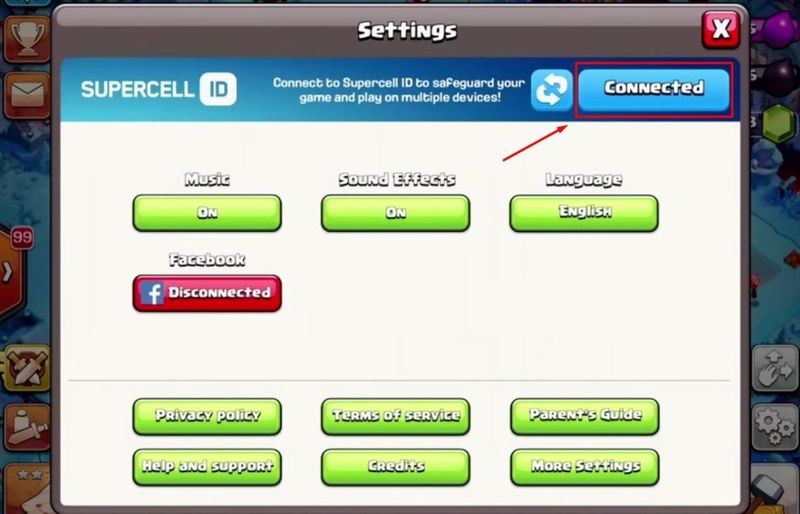
● También hay que mencionar que cada cuenta requiere una dirección de correo electrónico distinta. Si piensas crear muchas cuentas, te recomendamos guardar los datos de acceso del correo de cada una.
● Ahora haz clic en el botón "Conectado". En la siguiente pantalla encontrarás el botón de "Ajustes" (el icono del engranaje) en la esquina superior derecha.
● Cuando llegues a la sección de "Ajustes", tienes que hacer clic en el botón "Cerrar sesión" y luego en el botón "Confirmar". Esto cerrará temporalmente la sesión actual y te permitirá entrar en una partida nueva.
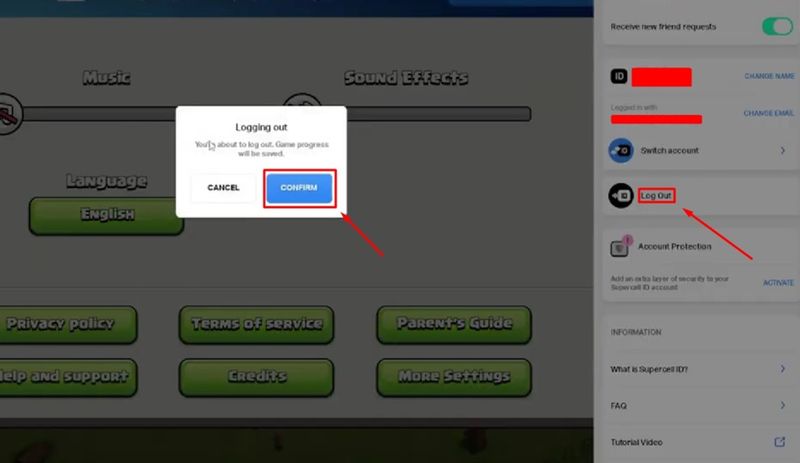
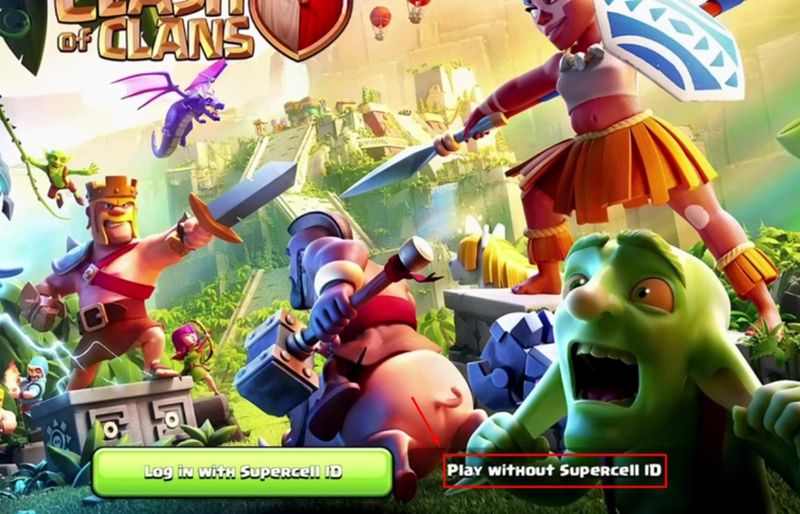
● Esta acción te llevará a la pantalla de título. Tienes dos opciones: "Iniciar sesión con Supercell ID" y "Jugar sin Supercell ID".
● Si eliges la primera opción, podrás continuar una de tus partidas anteriores. Si pulsas el botón "Jugar sin Supercell ID", empezarás una partida completamente nueva.
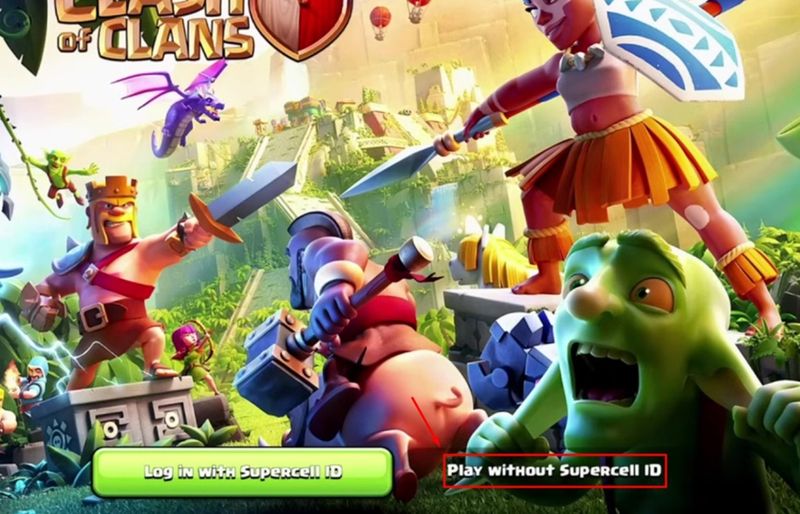
Conectar tu cuenta nueva
En este punto empezarás un tutorial nuevo. Pero recuerda que aún tendrás que crear un Supercell ID para tu nueva cuenta. Si no, corres el riesgo de perder tu progreso.
● Lo primero que notarás es que tu cuenta nueva aparece como "Desconectado".
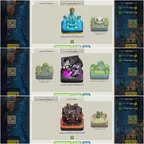
● Haz clic en el botón "Desconectado" para abrir una ventana emergente a la izquierda. Desplázate hacia abajo y haz clic en el botón "Registrar un Supercell ID".
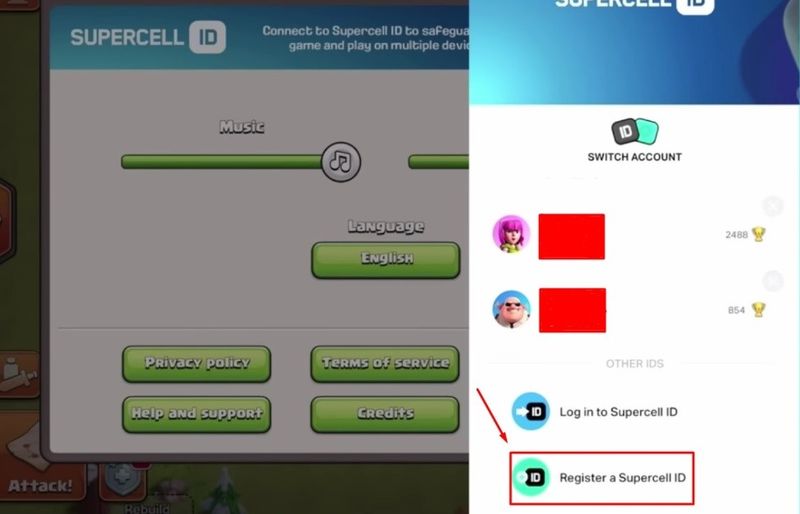
● En la siguiente ventana emergente te pedirá que hagas clic en "Confirmar". Después llegarás a la pantalla de "Registrar" del lado derecho (como se muestra abajo), donde tienes que introducir el correo electrónico nuevo que creaste específicamente para esta cuenta.
● Una vez que introduzcas el correo, haz clic en el botón "Registrar" para terminar el proceso.
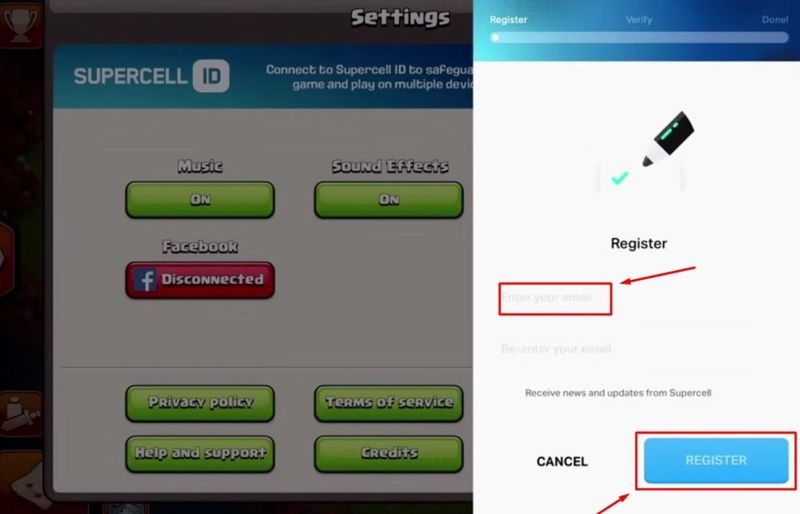
● El juego te pedirá que confirmes la nueva cuenta por correo. Cuando lo hagas, podrás elegir un avatar y empezar tu aventura.
● También puedes ver todas las cuentas que has creado hasta ahora haciendo clic en las flechas circulares. Tu cuenta nueva debería aparecer ahí después de crearla.
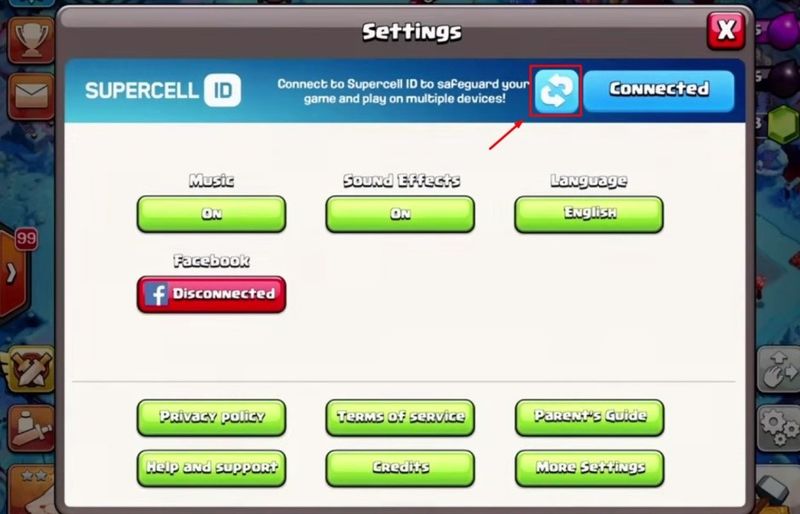
Repite el proceso con cada cuenta nueva. No olvides hacer clic en "Recordar en este dispositivo" para evitar problemas al iniciar sesión más adelante. Seamos sinceros: a todos se nos olvidan los datos de acceso de vez en cuando y nos pasamos días lamentando haber perdido el acceso.
A veces el juego te pedirá un código de verificación para iniciar sesión, así que tendrás que introducir el último código que hayas recibido en tu teléfono.