En esta página
Una sola cuenta de Steam guarda toda tu biblioteca, incluidos Counter-Strike 2 y Dota 2, por lo que asegurarla protege todos tus juegos. Cuando termines, el correo electrónico, el número de teléfono, el autenticador y los dispositivos vinculados deberán ser 100% tuyos.
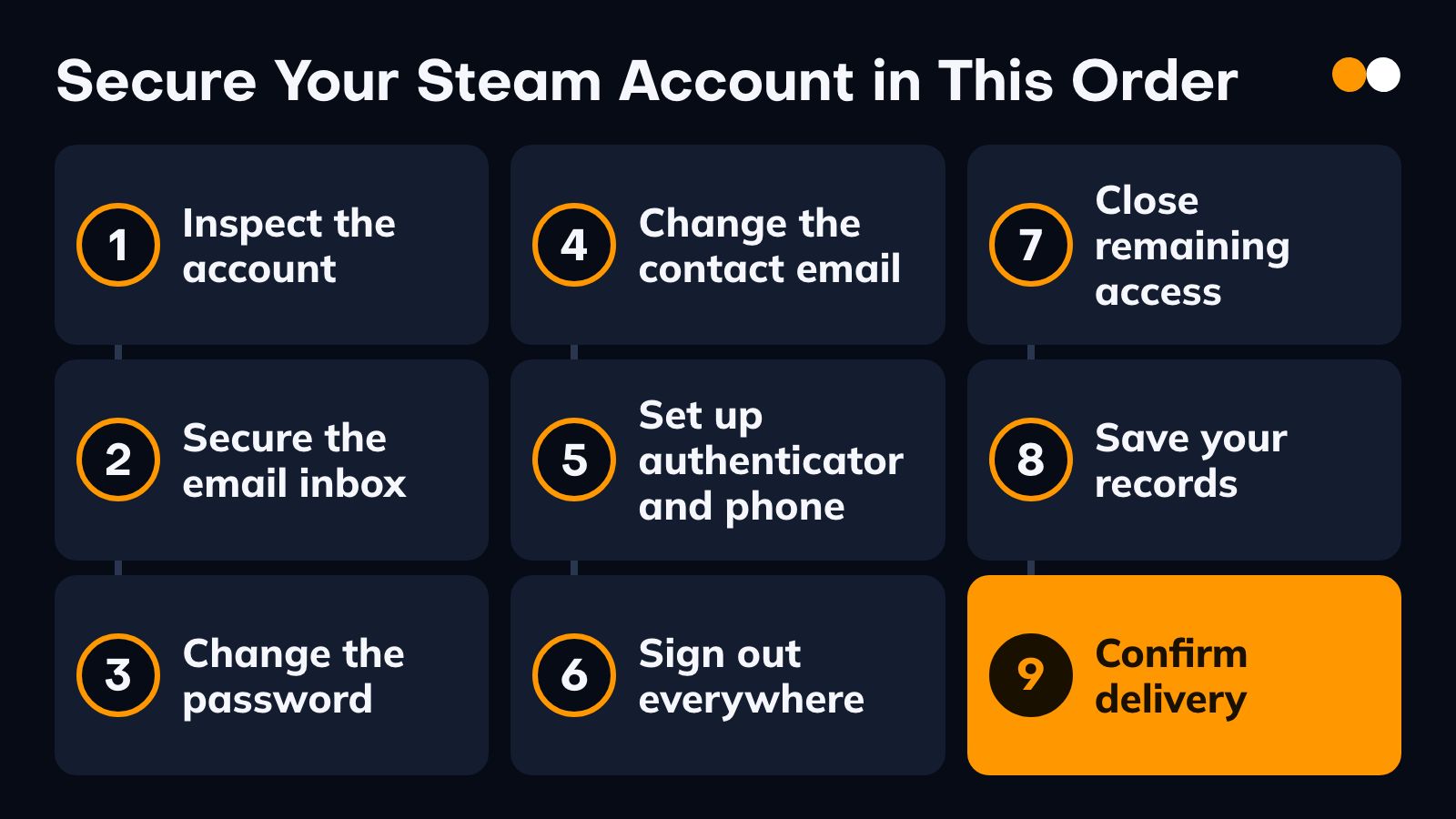
Si compraste una cuenta de Steam, una cuenta de CS2 o una cuenta de Dota 2 en igitems, completa los pasos a continuación antes de hacer clic en Confirmar entrega. Síguelos en orden. Cada paso depende del anterior y algunos errores comunes pueden bloquear los intercambios durante semanas. Los pasos 3 y 4 requieren la aplicación de escritorio de Steam, así que ten un ordenador a mano.
Cómo funciona la seguridad de la cuenta de Steam
Inicias sesión con un nombre de usuario y contraseña. Steam Guard añade una segunda comprobación: un código enviado por correo electrónico o generado por la aplicación móvil de Steam. Steam señala que el Autenticador Móvil ofrece el nivel más alto de seguridad.
Los códigos de Steam Guard pueden enviarse al correo de contacto, por lo que quien controle esa bandeja de entrada tiene acceso a la cuenta. Por eso, el correo electrónico es lo primero que debes asegurar.
Los cambios de seguridad también activan restricciones automáticas de intercambio y en el Mercado de la comunidad. Ni el vendedor ni el Soporte de Steam pueden quitarlas, así que el orden de los pasos es fundamental.
Cinco errores que debes evitar
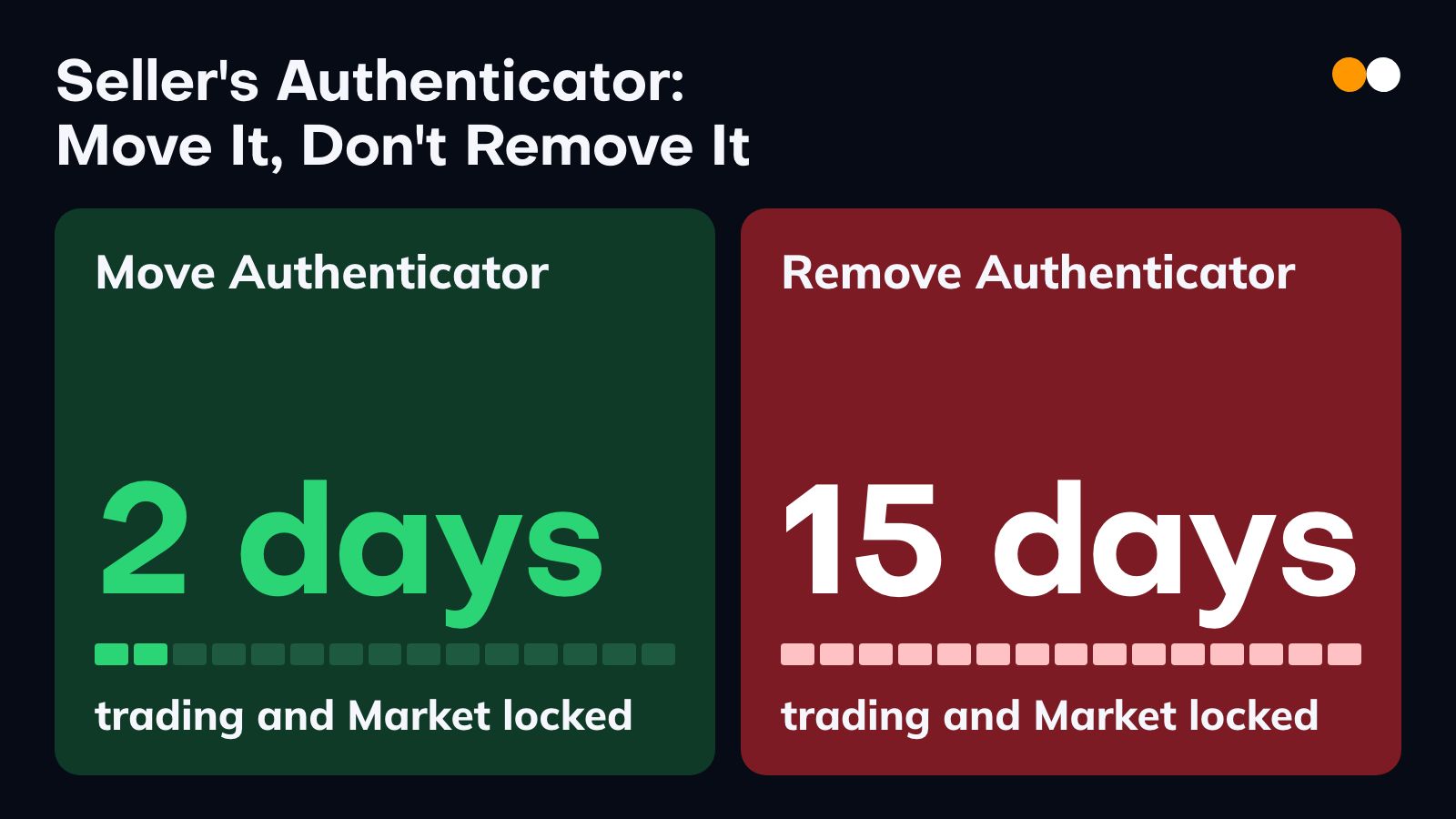
No elimines el autenticador del vendedor. Transfiérelo. Eliminarlo bloquea los intercambios y el Mercado durante 15 días. Transferirlo solo los bloquea durante 2 días.
Nunca uses la opción de restablecer contraseña. Un restablecimiento bloquea los intercambios y el Mercado de 5 a 30 días (ver Paso 3). Cambiar la contraseña desde Parámetros de Steam no aplica ningún bloqueo.
No cierres sesión en todas partes demasiado pronto. Espera a que el correo y el autenticador estén a tu nombre. De lo contrario, el siguiente código de inicio de sesión llegará al vendedor y perderás el acceso.
Comprueba si hay baneos antes de añadir tu número de teléfono. Un baneo por VAC o de juego puede extenderse a otras cuentas asociadas al mismo número.
No desactives y vuelvas a activar Steam Guard. Desactivarlo detiene los intercambios y el uso del Mercado, y tras activarlo de nuevo, ambos pueden quedar bloqueados durante 15 días.
Paso 1: Inspecciona la cuenta (No cambies nada todavía)
No modifiques ningún parámetro en este paso. Si algo está mal, es mejor saberlo antes de añadir tu número de teléfono o activar un bloqueo de intercambio.
Inicia sesión con los datos que recibiste. Si Steam te pide un código de un correo o autenticador que no controlas, pídeselo al vendedor a través del chat del pedido. No utilices ninguna opción de restablecimiento ni recuperación.
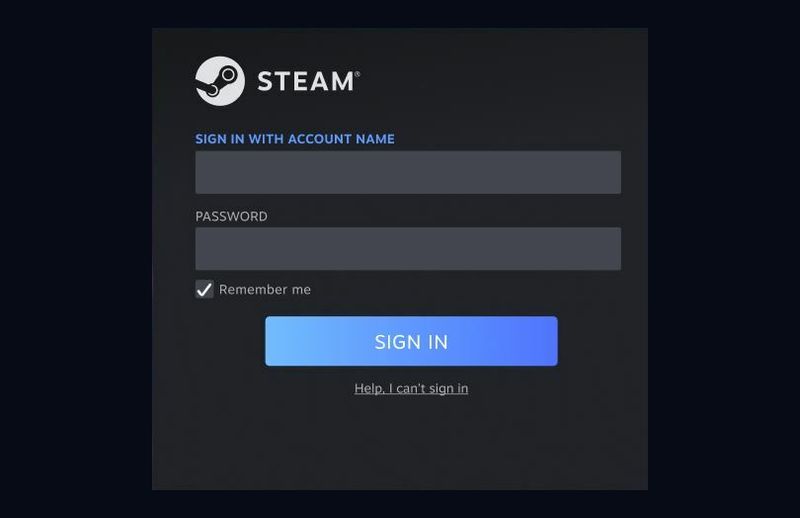
Inicia sesión con los datos recibidos. No uses el enlace "Ayuda, no puedo iniciar sesión".
Baneos. Abre el perfil de Steam y busca avisos de baneo. Luego ve a Steam > Parámetros > Cuenta y selecciona Haz clic aquí para ver los detalles bajo Estado de VAC para ver qué juegos están afectados por un baneo por VAC.
Estado limitado. Una cuenta que ha gastado menos de $5 USD en Steam se considera Limitada. No puede enviar solicitudes de amistad y pierde otras funciones comunitarias.
Detalles de la cuenta. Haz clic en tu nombre de perfil arriba a la derecha y abre Detalles de la cuenta. Revisa el correo de contacto, si aparece como Verificado, y si hay un número de teléfono en Información de contacto.
Autenticador. Si para iniciar sesión hizo falta una confirmación en la app o un código móvil, el autenticador del vendedor está activo. También puedes comprobarlo en Administrar Steam Guard dentro de Detalles de la cuenta.
Familia de Steam. Abre la sección de Gestión de la familia en Detalles de la cuenta y comprueba si forma parte de alguna. No te salgas todavía (ver Paso 7).
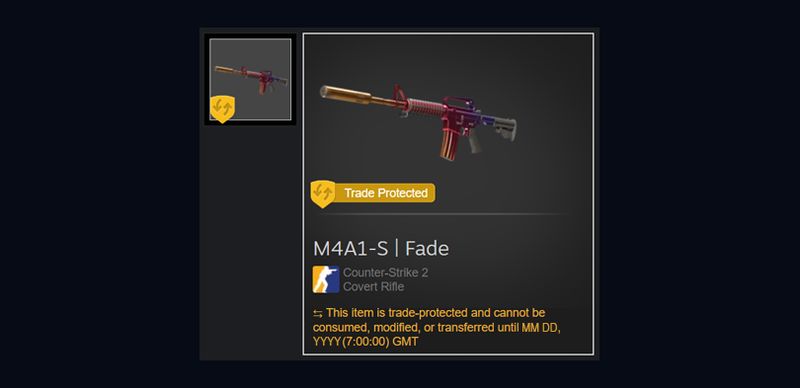
Objetos de CS2. Busca el escudo amarillo de Protección de intercambio en tu inventario de Steam y revisa el Historial de intercambios.
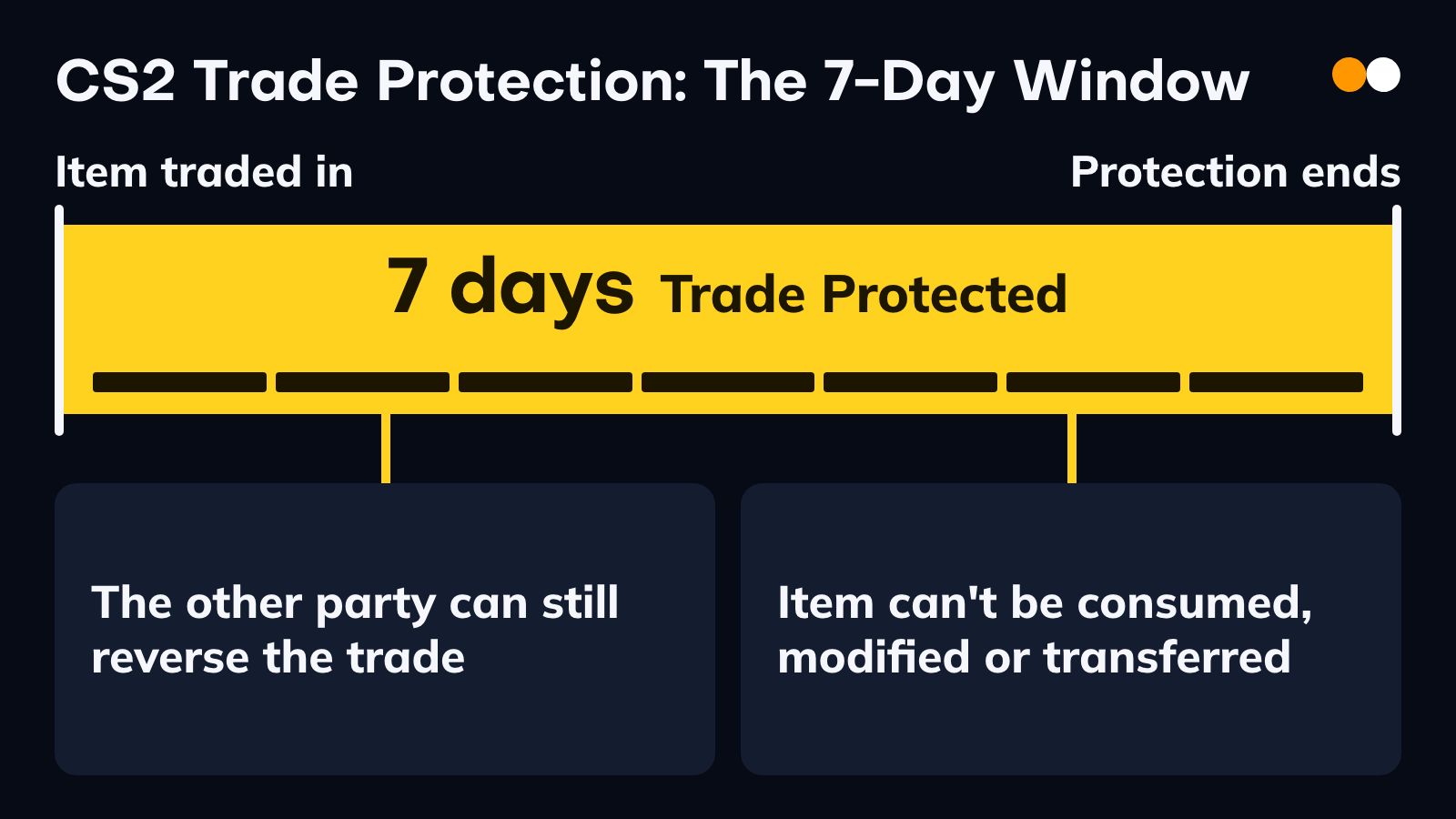
Por qué importa el escudo amarillo: Los objetos de CS2 recibidos en un intercambio permanecen con Protección de intercambio durante 7 días. Durante ese tiempo, la otra parte puede revertir la transacción y recuperar los objetos, incluso si ya has asegurado la cuenta. Los objetos protegidos tampoco se pueden consumir, modificar ni transferir, ni siquiera a un contenedor de almacenamiento. Si las skins por las que pagaste tienen el escudo, consúltalo con el vendedor en el chat antes de confirmar la entrega.
¿Encontraste un baneo o algo que no figuraba en el anuncio? Detente aquí y no añadas tu número de teléfono. Avisa al vendedor en el chat del pedido y sigue las instrucciones de Qué hacer si algo no parece correcto a continuación.
2>Paso 2: Asegura el correo electrónicoSi la cuenta venía con el acceso a su correo de origen, asegura esa bandeja de entrada ahora mismo, ya que Steam envía los códigos allí. Si no es el caso, pasa al Paso 3.
Añade tus propios datos de recuperación antes de quitar los antiguos. La información de recuperación anterior puede seguir funcionando durante un tiempo. Google puede enviar códigos a los datos antiguos durante 7 días, y Microsoft mantiene utilizables los métodos eliminados hasta por 30 días.
Inicia sesión en el correo y cambia su contraseña. Steam recomienda usar contraseñas distintas para el correo y para Steam.
Configura tu propio correo y número de teléfono de recuperación y, a continuación, elimina los antiguos.
Activa la verificación en dos pasos en el proveedor de correo.
Revisa las sesiones activas y desconecta cualquier dispositivo desconocido.
Paso 3: Cambia la contraseña de Steam
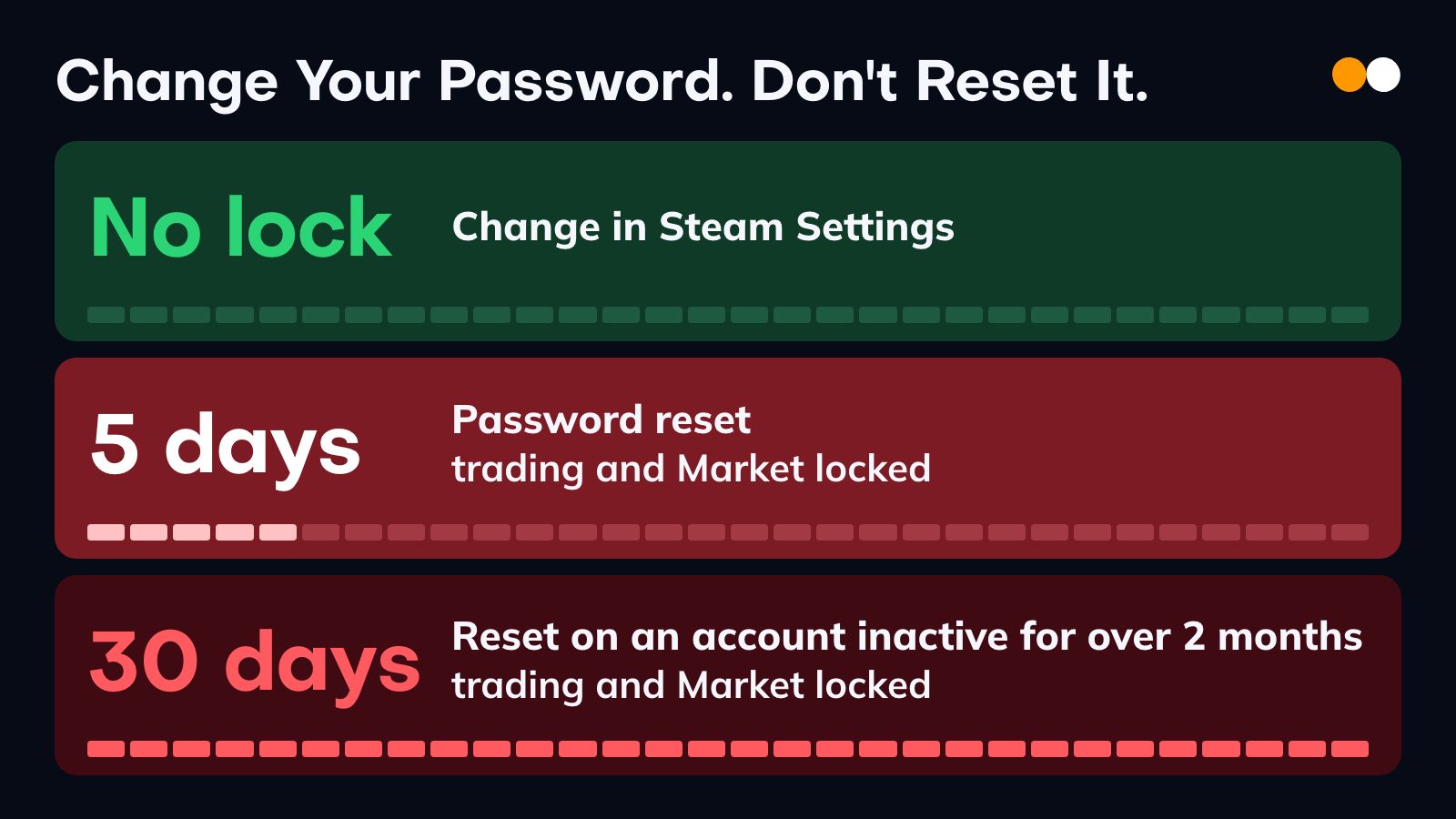
Hazlo únicamente desde los Parámetros de Steam. Nunca uses "Olvidé mi contraseña" ni el sitio de Soporte de Steam para restablecerla. Un restablecimiento bloquea el comercio y el Mercado durante 5 días (o 30 días si la cuenta estuvo inactiva más de dos meses). Es un riesgo real en cuentas antiguas. El cambio descrito abajo no genera ningún bloqueo.
Abre el cliente de Steam y entra en Steam > Parámetros (Preferencias en Mac).
Abre la pestaña Seguridad y selecciona Cambiar contraseña.
Elige la opción de enviar un correo de verificación.
Introduce el código de 5 caracteres del correo y pon una nueva contraseña. No puede ser una anterior y debe cumplir con las reglas de seguridad de Steam.
Espera el correo de confirmación.
¿El código llega a un correo o autenticador que no controlas? Pide ayuda al vendedor en el chat del pedido y no confirmes la entrega hasta resolverlo.
Paso 4: Cambia el correo de contacto al tuyo personal
Utiliza tu propio correo aquí, incluso si la cuenta venía con su propio email. El dueño anterior podría mantener acceso de recuperación a esa cuenta durante un tiempo.
Ve a Steam > Parámetros > Cuenta y selecciona Cambiar dirección de correo de contacto.
Escribe tu contraseña de Steam, tu nuevo correo y haz clic en Siguiente.
Steam enviará un enlace de verificación a la nueva dirección. Mantén la ventana de Steam abierta mientras abres el enlace y luego finaliza el proceso en el cliente.
Abre Detalles de la cuenta y confirma que el nuevo correo aparezca como Verificado. Puedes consultar la guía de correo de Steam para más detalles.
¿No encuentras la opción o Steam exige un código del correo viejo o del autenticador? Habla con el vendedor en el chat y no confirmes la entrega hasta tenerlo solucionado.
Paso 5: Configura tu autenticador y tu número de teléfono
Lee esto antes de añadir un número de teléfono:
Asegúrate de que en el Paso 1 no hubiera baneos. Steam advierte que cuando una cuenta recibe un baneo por VAC o de juego, otras cuentas asociadas al mismo número de teléfono también pueden ser baneadas en los juegos donde el desarrollador lo permita.
Usa un número bajo tu control y no uno vinculado a una cuenta de Steam que aprecies. Steam también puede tratar como la misma identidad a las cuentas que compartan número bajo sus políticas y restricciones.
Utiliza una línea móvil o de prepago. Steam no acepta números VoIP nuevos.
¿No tienes un número adecuado? Aun así puedes añadir el autenticador seleccionando No tengo acceso a un número de teléfono durante la configuración. Perderás la recuperación por SMS y debes saber que el teléfono influye en el Trust Factor de CS2.
Si el autenticador del vendedor está activo en la cuenta: Transfiérelo
No le pidas al vendedor que lo elimine. La eliminación bloquea el comercio y el Mercado durante 15 días. La transferencia solo los bloquea 2 días y Steam recomienda transferir siempre que sea posible.
Instala la aplicación móvil de Steam en tu teléfono (iOS 15.1 o posterior, Android 8.0 o posterior) e inicia sesión.
En la pestaña Steam Guard, selecciona Transferir autenticador. Pide al vendedor por el chat que lo apruebe con su autenticador.
Si el vendedor no puede aprobarlo, elige Ya no tengo acceso a mi autenticador cuando se te pida confirmar el inicio de sesión. Steam enviará un código SMS al número de la cuenta, por lo que necesitarás que el vendedor te lo facilite. Si ninguna opción funciona, no confirmes la entrega.
Cambia el número de teléfono: haz clic en tu nombre de perfil y ve a Detalles de la cuenta > Información de contacto > Administrar el número de teléfono. Elimina el número del vendedor y añade el tuyo. Si enviaran un código al número antiguo, pídeselo al vendedor.
En la app, entra a Steam Guard, pulsa el icono de engranaje y entra a Código de recuperación. Anótalo y guárdalo offline.
La ayuda de Steam no especifica si la transferencia anula los códigos de recuperación que el vendedor haya guardado antes, así que no asumas que la transferencia elimina por completo todo acceso previo.
Si no hay ningún autenticador en la cuenta: Añade uno
Si la cuenta muestra un teléfono que no te pertenece, elimínalo en Detalles de la cuenta > Información de contacto > Administrar el número de teléfono. Si Steam envía una confirmación a ese número, pídesela al vendedor en el chat.
Instala la aplicación móvil de Steam (iOS 15.1+, Android 8.0+) e inicia sesión. Entrarás directo a la pestaña Steam Guard.
Selecciona Añadir autenticador, pon tu número de teléfono e introduce el código que recibas por SMS (guía de configuración).
Guarda el código de recuperación offline. Con él podrás recuperar el acceso tú mismo si pierdes el teléfono o el autenticador.











Paso 6: Cierra sesión en todos los dispositivos
Haz esto únicamente cuando el correo y el autenticador sean tuyos. Cada dispositivo necesitará un nuevo código de Steam Guard para entrar. Si ese código vuelve a enviarse al vendedor, te quedarás fuera.
Entra a Detalles de la cuenta > Seguridad y dispositivos o ve directo a Dispositivos autorizados.
Revisa la lista de dispositivos.
Selecciona Cerrar sesión en todos los dispositivos.
Vuelve a iniciar sesión en tu propio equipo.
Tu equipo ahora se considera un dispositivo nuevo, por lo que no podrá intercambiar ni usar el Mercado durante 7 días a menos que el autenticador lleve activo en la cuenta al menos ese tiempo.
Paso 7: Cierra los puntos de acceso restantes
Familia de Steam. No tengas prisa por salir de una familia. Tras salir, un adulto debe esperar 1 año desde que se unió a la anterior para poder crear o unirse a otra, y cada hueco familiar tiene un cooldown de un año. Siempre puedes volver a unirte a la última familia sin esperar, siempre que tenga menos de 6 miembros. Pertenecer a una familia desconocida es un riesgo, ya que tu cuenta podría recibir un baneo por VAC si algún miembro usa trampas o comete fraude con un juego de tu biblioteca. Habla con el vendedor antes de actuar. Las cuentas infantiles no pueden salir por sí solas; las debe eliminar un adulto de la familia o el Soporte de Steam.
Métodos de pago guardados. Jamás uses tarjetas o métodos de pago que hayan quedado registrados en la cuenta; elimínalos si es posible.
Clave Web API. Entra a la página de clave Web API de Steam. Si hay alguna clave creada que tú no hayas generado, revócala. Se conocen estafas donde usan estas claves para manipular ofertas de intercambio.
URL de intercambio. Encontrarás tu enlace al final de la página ¿Quién puede enviarme ofertas de intercambio?. Genera uno nuevo si la opción está disponible. Comprueba siempre cada oferta entrante, ya que Steam no garantiza que un enlace antiguo deje de funcionar al instante.
Sitios de terceros. Steam Guard no limita los inicios de sesión en páginas web externas que usen tu cuenta de Steam. Si la cuenta está vinculada a páginas de skins o tradeo que no conozcas, desvincula el acceso desde la configuración de esa web.
Archivos de Steam Guard. Jamás los compartas. Steam nunca te los pedirá. Cualquiera que obtenga ese archivo junto con tu nombre de usuario y contraseña podrá entrar sin pasar por tu correo.
Paso 8: Guarda tus comprobantes
Conserva estos datos en un lugar seguro y offline:
Los detalles de tu pedido en igitems
Tu código de recuperación de Steam
El nombre de la cuenta y el correo que ha quedado vinculado
Paso 9: Confirmar la entrega o reportar un problema
Haz clic en Confirmar entrega únicamente si se cumple todo lo siguiente:
No encontraste ningún ban ni ningún otro problema que no estuviera mencionado en la publicación.
Cambiaste la contraseña de Steam.
El email de contacto es tuyo y aparece como Verificado.
Tienes el autenticador en tu teléfono y guardaste tu código de recuperación.
El número de teléfono del vendedor ya no está vinculado.
Cerraste sesión en todos los dispositivos y volviste a iniciar sesión.
Revisaste los puntos de acceso restantes en el Paso 7.
Revisaste los objetos de CS2 para verificar el escudo amarillo y leíste el historial de intercambios.
Si algo de esto no se cumple, no confirmes. Ve a la sección Qué hacer si algo parece no estar bien.
Límites de mercado y de intercambio que podrías ver
Estos límites son normales después de realizar una compra. Steam suele mostrar el motivo cuando intentas intercambiar o usar el Mercado. Para conocer todos los detalles, consulta la guía de restricciones de Steam y su guía de retenciones de intercambio.
Cambios de seguridad
Contraseña cambiada en Ajustes: sin bloqueo.
Restablecimiento de contraseña: sin intercambios ni Mercado durante 5 días, o 30 días si la cuenta estuvo inactiva por más de dos meses.
Nuevo dispositivo: sin intercambios ni Mercado desde ese dispositivo durante 7 días; se anula una vez que el autenticador ha estado activo durante 7 días. Borrar las cookies, usar un navegador nuevo, reinstalar Steam o reformatear cuenta como un dispositivo nuevo.
Steam Guard desactivado o activo por menos de 15 días: sin intercambios ni Mercado.
Steam Guard por email activado o modificado recientemente: sin Mercado durante 15 días.
Autenticador añadido con Steam Guard por email ya activo: sin nuevo bloqueo, pero los intercambios creados en los primeros 7 días pueden retenerse hasta por 15 días. Añadir un autenticador no acorta las retenciones existentes.
Autenticador añadido sin Steam Guard previo: sin intercambios ni Mercado durante 15 días.
Autenticador transferido: sin intercambios ni Mercado durante 2 días.
Autenticador eliminado: sin intercambios ni Mercado durante 15 días.
Intercambios
Retenciones de intercambio: sin un autenticador activo durante los últimos 7 días, los objetos que salgan de la cuenta pueden retenerse hasta por 15 días.
Excepción en CS2: los objetos de CS2 no están sujetos a retenciones de intercambio. Se intercambian inmediatamente bajo la Protección de Intercambio y luego permanecen protegidos durante 7 días. Los bloqueos de cuenta mencionados arriba siguen impidiendo el intercambio en CS2 mientras estén vigentes.
Cancelar un intercambio aceptado en retención: sin intercambios durante 7 días, y el Soporte de Steam no puede eliminar esta restricción.
Revertir intercambios de CS2: se revierten todos los intercambios realizados en los últimos 7 días con objetos bajo Protección de Intercambio, y la cuenta que los inició no podrá intercambiar ni usar el Mercado durante 30 días. Quienes hayan intercambiado con esa cuenta no recibirán un bloqueo.
Mercado de la Comunidad
Requisito de compra: la cuenta necesita una compra realizada con éxito que tenga más de 7 días pero menos de un año. Cuentan los fondos del monedero, juegos, DLC y software. Las claves de CD y los regalos no cuentan, y un contracargo restablece este requisito. Una cuenta sin compras en el último año requiere una nueva compra y luego esperar 7 días.
Nuevo método de pago no verificado: 3 días de espera antes de realizar compras en el Mercado.
Objetos comprados dentro del juego o en el Mercado: no se pueden intercambiar ni vender en el Mercado hasta la fecha mostrada en el objeto.
Estado de la cuenta
Cuenta limitada: las funciones comunitarias están restringidas hasta que la cuenta haya gastado al menos $5 USD en Steam.
Ban por VAC o ban de juego en CS2: permanente. Un ban por VAC también bloquea los intercambios de objetos de CS2, la tienda de CS2 y las drops de objetos.
Ban de intercambio: temporal o permanente, según la infracción.
Nombre de la cuenta, Monedero de Steam y Bans
Nombre de la cuenta: no se puede cambiar, ni siquiera a través del Soporte de Steam. Puedes cambiar tu nombre de jugador en cualquier momento en los ajustes de tu perfil.
Monedero de Steam: los fondos no se pueden mover ni regalar a otra cuenta. No mantengas en la cuenta más de lo que piensas gastar.
Bans: permanecen en la cuenta independientemente de quién la estuviera usando en ese momento. El Soporte de Steam no puede eliminar bans por VAC, y no se pueden mover objetos ni juegos fuera de una cuenta baneada por VAC.
Notas para cuentas de CS2
Prime: el Estado Prime permanece en la cuenta y actualmente no hay forma de eliminarlo.
Premier: requiere Estado Prime y nivel 10 de perfil.
Trust Factor: es oculto y no hay forma de comprobarlo. Steam señala que el número de teléfono y el rango de CS2 se encuentran entre los factores considerados, junto con tu experiencia en Steam y en CS2.
Bans de juego: son permanentes. El Soporte de Steam no puede eliminarlos y los objetos no se pueden transferir fuera de una cuenta con ban de juego.
Skins: el Soporte de Steam no restaura objetos que hayan salido de una cuenta por cualquier motivo, así que verifica la Protección de Intercambio en el Paso 1 antes de confirmar.
Notas para cuentas de Dota 2
La excepción de CS2 no aplica. Los objetos de Dota 2 se pueden retener hasta por 15 días cuando salen de una cuenta que no tenga 7 días de protección con autenticador.
Las drops por tiempo no son intercambiables ni se pueden vender en el Mercado.
En el pasado, Valve ha requerido verificación telefónica para las partidas clasificatorias de Dota 2. Si el juego te pide un número, sigue las reglas de teléfono del Paso 5.
Checklist contra estafas
Nunca apruebes un inicio de sesión que no hayas iniciado tú.
Nunca le des a nadie tu contraseña, códigos de Steam Guard, códigos SMS ni tu código de recuperación.
Revisa los objetos y al usuario con quien intercambias en cada oferta antes de confirmar.
Ignora a cualquiera que afirme ser del Soporte de Steam en Discord o en cualquier otro chat. El soporte oficial únicamente está disponible en help.steampowered.com.
Ignora a cualquiera que te ofrezca quitar restricciones o bans. Ni el propio Soporte de Steam puede modificar los límites de intercambio.
No entres a enlaces de desconocidos que prometan Skins, objetos o recompensas gratis.
Solo inicia sesión en www.steampowered.com, store.steampowered.com, steamcommunity.com o help.steampowered.com, y revisa cuidadosamente la dirección web.
Evita sitios de intercambio desconocidos, aplicaciones no oficiales, extensiones de navegador y descargas sospechosas.
Mantén tu computadora y tu software de seguridad actualizados.
Revisa tu correo electrónico. Steam envía notificaciones sobre cambios de seguridad, incluyendo cuando se crean o utilizan códigos de respaldo.
Bueno saber antes de jugar
Las reglas de Steam no permiten vender ni transferir cuentas, y eso incluye la cuenta que compraste. El Acuerdo de Suscriptor de Steam establece:
"Por lo tanto, no podrá vender ni cobrar a terceros por el derecho a usar su Cuenta, ni transferir su Cuenta de ningún otro modo"
"No podrá revelar, compartir ni permitir de otro modo que terceros utilicen su contraseña o su Cuenta, salvo en la medida en que Valve lo autorice expresamente."
"En caso de que Valve restrinja, rescinda o cancele su Cuenta o una Suscripción determinada por una infracción de este Acuerdo o por una actividad indebida o ilegal, no se concederá ningún reembolso, incluidos las tarifas de Suscripción o los fondos no utilizados en su Monedero de Steam."
Si Valve restringe o cierra la cuenta por este motivo, podrías perder el acceso a sus juegos, objetos y fondos del Monedero de Steam, sin derecho a reembolso por parte de Valve.
Es posible que el propietario anterior aún pueda recuperar la cuenta. El Soporte de Steam puede devolver una cuenta a quien proporcione los datos de pago originales o claves de producto, incluso después de haber cambiado el email, la contraseña y el número de teléfono. Completar todos los pasos aquí descritos no elimina ese riesgo, y un comprador normalmente no puede superar esa misma comprobación.
Ningún paso de seguridad puede garantizar el acceso permanente. Guarda bien el registro de tu pedido en igitems y tu código de recuperación.
Qué hacer si algo parece no estar bien
Si ves actividad que no reconoces, sigue los consejos de seguridad de Steam:
Revisa los Dispositivos Autorizados. Si el email y el autenticador ya son tuyos, usa Cerrar sesión en todas partes. Si no lo son, habla primero con el vendedor en el chat del pedido, porque el siguiente código de inicio de sesión le llegaría a él.
Cambia tu contraseña en Steam > Ajustes > Seguridad.
Revisa la seguridad de tu correo electrónico y verifica que el email de contacto y el número de teléfono sigan siendo los tuyos.
¿Compraste en igitems y estás atascado, sin acceso o ves algún problema?
Habla primero con el vendedor en el chat del pedido. No contactes al Soporte de Steam sobre una cuenta comprada sin haber hablado antes con el vendedor. El Soporte no puede cambiar los límites de intercambio y la recuperación exige pruebas de propiedad que un comprador normalmente no tiene.
No inicies un restablecimiento a través de la ayuda de inicio de sesión de Steam por tu cuenta, ya que un restablecimiento provoca el bloqueo de 5 o 30 días.
Si no se resuelve, no confirmes la entrega. Usa Reportar un problema en la página del pedido (cómo funcionan las disputas) y nuestro equipo te ayudará.
Nuestro Centro de Ayuda 24/7 también está disponible si lo necesitas.
Preguntas frecuentes
¿Es necesario Steam Guard?
Sí. Sin Steam Guard activado durante 15 días, no podrás intercambiar ni usar el Mercado de la Comunidad. Manténlo activado y no lo modifiques.
¿Necesito la aplicación móvil de Steam Guard?
Steam Guard por email funciona, pero el autenticador móvil es la opción de seguridad más sólida de Steam. Una vez activo durante 7 días, los objetos ya no se retienen y los nuevos dispositivos no tienen restricciones.
¿Puedo usar mi propio email en una cuenta comprada?
Sí, y deberías hacerlo. Usa Cambiar dirección de email de contacto en el Paso 4. Necesitarás la contraseña de la cuenta y acceso a la nueva bandeja de entrada.
¿Puedo pasar Steam Guard a mi teléfono?
Sí. Usa Transferir autenticador en la aplicación móvil de Steam. Necesitarás la aprobación del autenticador actual o un código SMS enviado al número de teléfono de la cuenta, por lo que el vendedor tendrá que ayudarte. La transferencia añade un bloqueo de 2 días para intercambios y Mercado.
¿Qué pasa si se elimina el autenticador?
No podrás intercambiar ni usar el Mercado durante 15 días, y la seguridad volverá a depender de los códigos por email. En su lugar, transfiérelo siempre que puedas.
¿Por qué no puedo intercambiar justo después de comprar?
Suele deberse a un nuevo dispositivo, un cambio reciente en Steam Guard o la transferencia del autenticador. En cuentas más antiguas, también puede deberse al requisito de compra del Mercado. Consulta la lista de límites de arriba.
¿Por qué mis objetos de CS2 o Dota 2 están retidos?
Los objetos de CS2 no sufren retenciones de intercambio. Si no puedes intercambiarlos, busca un bloqueo de cuenta o el escudo de Protección de Intercambio de 7 días. Los objetos de Dota 2 pueden retenerse hasta por 15 días hasta que el autenticador lleve 7 días activo.
¿Puede el vendedor o el dueño anterior recuperar la cuenta?
Es posible. Estos pasos cierran los accesos habituales, pero el Soporte de Steam puede devolver una cuenta a quien proporcione los datos de pago originales o las claves de producto. Conserva el registro de tu pedido.
¿Dota 2 se asegura por separado?
No. Dota 2 no tiene un inicio de sesión independiente, por lo que asegurar la cuenta de Steam asegura tanto Dota 2 como CS2.
¿Qué debo hacer si alguien entra a mi cuenta?
Cambia tu contraseña en Ajustes y revisa tu correo y número de teléfono. Si el email y el autenticador son tuyos, cierra sesión en todas partes también. Si compraste la cuenta en igitems, avisa al vendedor en el chat del pedido y usa Reportar un problema si no se resuelve.
¿Cuándo debo confirmar la entrega?
Solo después de haber completado los pasos y cuando todo lo de la lista del Paso 9 sea correcto. Si algo no está bien, no confirmes. Usa Reportar un problema en la página del pedido.