En esta página
Pokémon GO no tiene una contraseña propia. Tu cuenta está protegida por los proveedores de inicio de sesión vinculados a ella: Google, Facebook, Apple o Club de Entrenadores Pokémon (anteriormente conocido como Pokémon Trainer Club). Para asegurar una cuenta comprada, asegúrate de que todos los accesos vinculados estén bajo tu control.
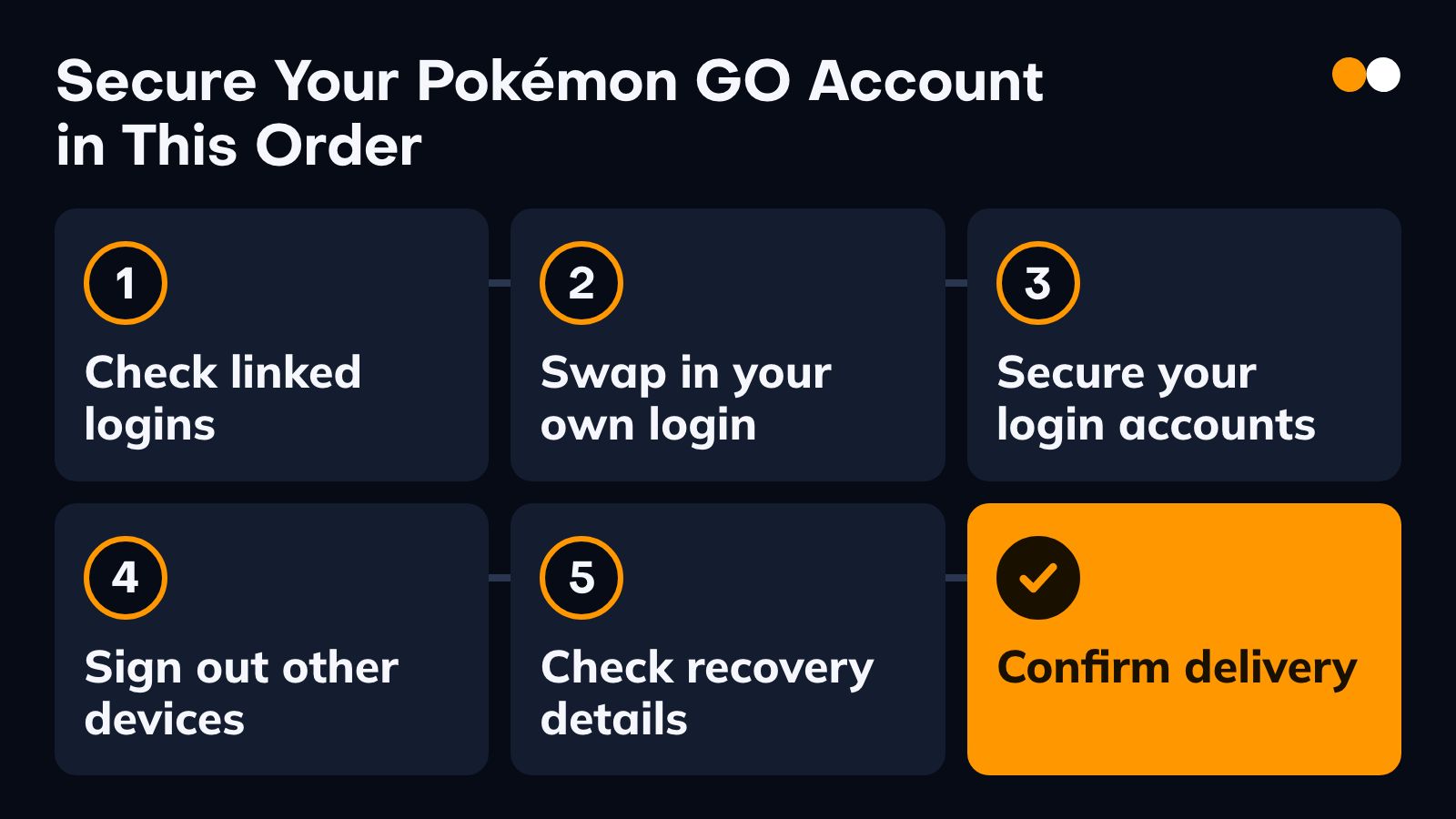
Si compraste una cuenta de Pokémon GO en igitems, completa los cinco pasos a continuación antes de pulsar Confirmar entrega. La versión corta: vincula tu propio acceso, elimina el del vendedor, asegura la cuenta de tu proveedor, cierra sesión en otros dispositivos y verifica tus datos de recuperación. Lleva unos diez minutos, así que hazlo de inmediato.
Cómo funciona la seguridad de la cuenta de Pokémon GO
Pokémon GO es gestionado por Scopely Explore (anteriormente Niantic). Según el centro de ayuda oficial, Scopely Explore no almacena contraseñas de cuentas. Tu contraseña se gestiona a través del proveedor de inicio de sesión que utilices.
Se aplican tres reglas a cada paso:
Un inicio de sesión por tipo de proveedor. Una cuenta puede tener varios proveedores vinculados, pero solo una cuenta de Google, un perfil de Facebook, un ID de Apple y una cuenta del Club de Entrenadores Pokémon.
Al menos un acceso debe permanecer vinculado. Tampoco puedes desvincular el proveedor con el que tienes la sesión iniciada en ese momento.
Los cambios se aplican a todos los juegos de Scopely Explore. Eliminar un acceso de Google aquí también lo eliminará de otros juegos que lo utilicen.
Paso 1: Comprueba qué accesos están vinculados
Inicia sesión en Pokémon GO con los datos de acceso que recibiste.
Desde la vista del mapa, toca el Menú principal y luego Opciones.
En la sección Cuenta, consulta qué proveedores aparecen como vinculados.
Si la cuenta utiliza Iniciar sesión con Apple con "Ocultar mi correo", el correo registrado suele terminar en privaterelay.appleid.com o private.icloud.com. Según el artículo oficial sobre Iniciar sesión con Apple, una cuenta creada con Apple no se puede usar en Android a menos que también se vincule un acceso de Google o Facebook.
Paso 2: Vincula tu propio acceso y elimina el del vendedor
Este es el paso más importante. La guía oficial de vinculación permite solo un acceso por tipo de proveedor, por lo que el orden importa. Lee primero estas notas:
Elige tu acceso. Usa una cuenta de Google, Facebook o Apple que nunca se haya utilizado con otra cuenta de Pokémon GO. Si la vinculación falla, el artículo oficial indica que suele deberse a que ese acceso ya está vinculado en otro lugar.
¿Vas a añadir Apple? Vincúlalo primero desde Opciones > Cuenta. Scopely Explore advierte que elegir Iniciar sesión con Apple antes de vincularlo puede provocar errores o crear una cuenta nueva.
No desvincules nada hasta que hayas vuelto a iniciar sesión con tu propio acceso.
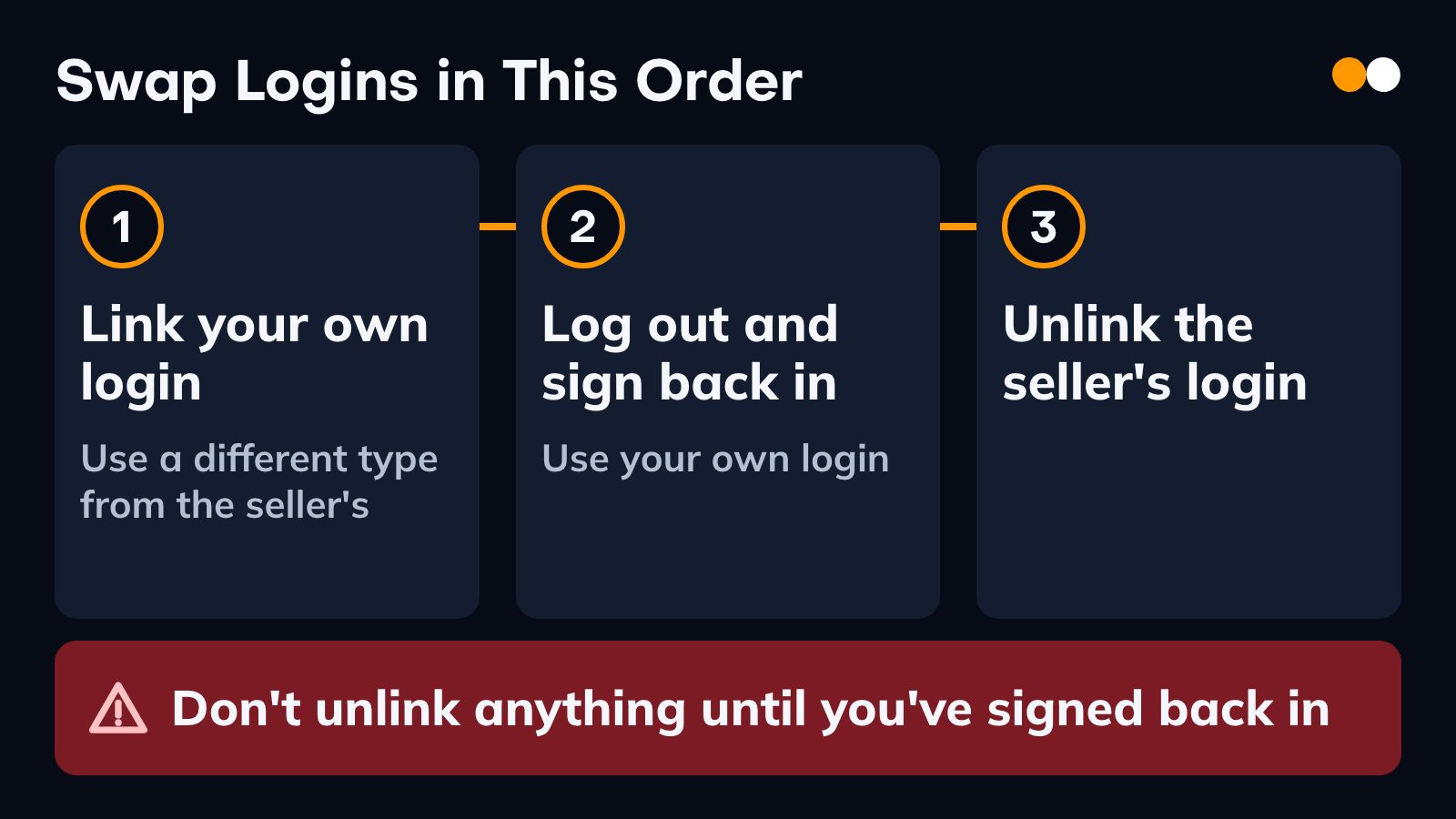
En Opciones > Cuenta, toca Sin vincular junto a un acceso de Google, Facebook o Apple que sea tuyo. Elige un tipo diferente al que usó el vendedor y sigue las instrucciones.
Cierra sesión en el juego y vuelve a entrar usando tu proveedor.
Vuelve a Opciones > Cuenta y desmarca Vinculado junto a cada acceso que pertenezca al vendedor.
Opcional: Para usar el mismo tipo de proveedor que el vendedor (por ejemplo, Google), vincula tu propia cuenta de ese tipo ahora que la suya está desvinculada.
¿No tienes la opción de vincular un proveedor? Puede tratarse de una cuenta de menor de edad, las cuales no pueden vincular más de un acceso. Contacta con el vendedor antes de confirmar la entrega.
¿El código o la confirmación llegan a un correo que no controlas? Pregunta al vendedor en el chat del pedido y no me confirmes la entrega hasta que se haya resuelto.
Paso 3: Asegura tus cuentas de correo y de acceso
Quien controle una cuenta de proveedor vinculada puede iniciar sesión en el juego, así que protege cada una:
Cambia la contraseña en la propia página del proveedor: Google, Facebook, Apple o Club de Entrenadores Pokémon.
Si el vendedor te entregó la propia cuenta de correo electrónico, reemplaza su correo y teléfono de recuperación por los tuyos.
Activa la verificación en dos pasos en el proveedor. Una app de autenticación es más segura que los mensajes SMS.
Estas son recomendaciones generales de seguridad. Pokémon GO no las gestiona.
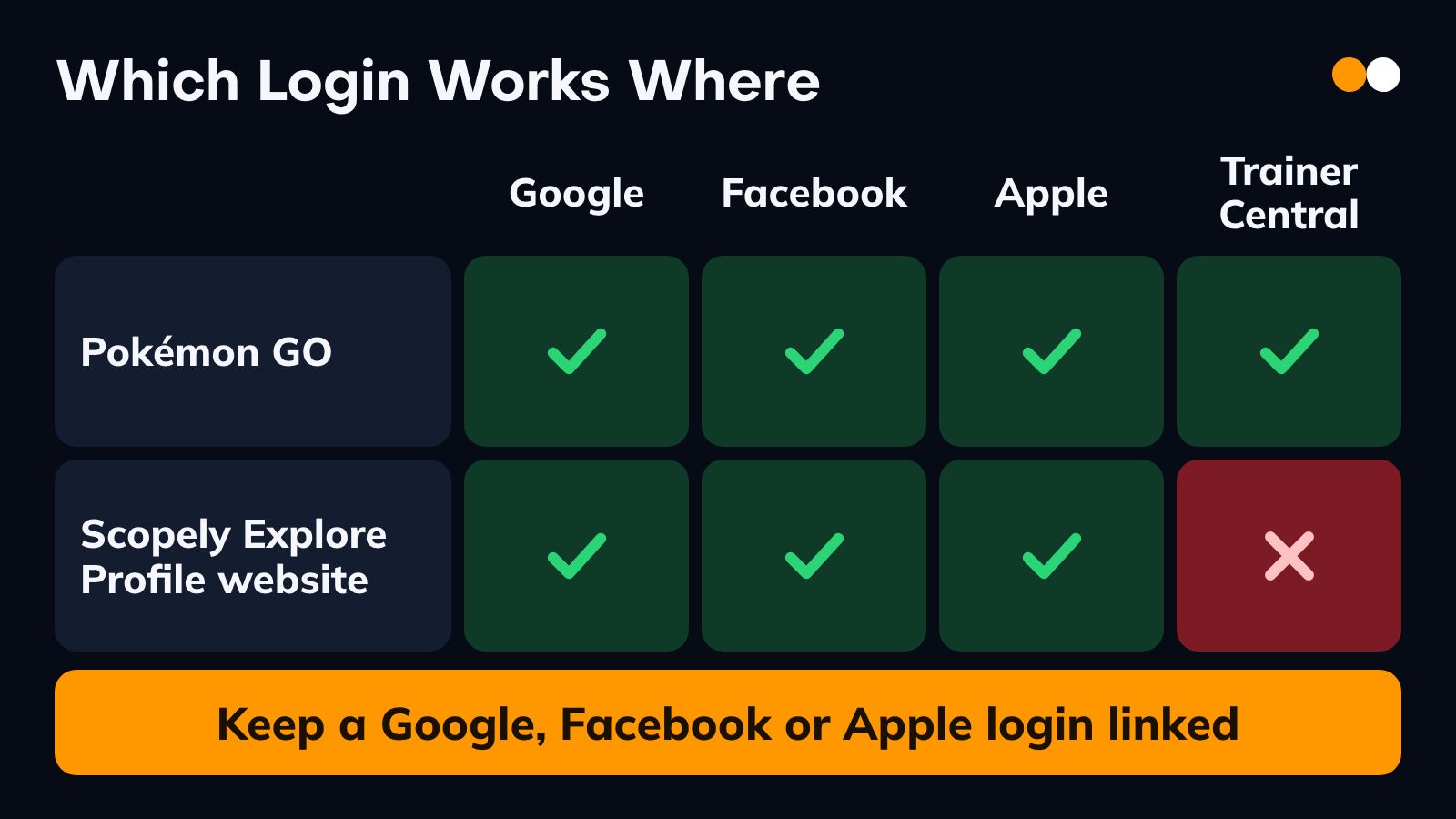
¿Usas el Club de Entrenadores Pokémon? Asegúrate de controlar la cuenta y su correo registrado en trainer.pokemon.com. The Pokémon Company es quien lo gestiona, por lo que el soporte de Scopely Explore no puede actualizarlo. Tampoco puedes usarlo para iniciar sesión en la web del perfil de Scopely Explore, así que mantén también vinculado un acceso de Google, Facebook o Apple.
También te podría gustar
Explorar todos los Accounts de Pokemon GO


Paso 4: Cierra sesión en otros dispositivos
Pokémon GO no tiene un botón documentado para "cerrar sesión en todos los dispositivos". El consejo oficial es cambiar tus contraseñas y usar los ajustes de tu proveedor de inicio de sesión para revocar cualquier otro acceso. Revisa las sesiones activas en cada proveedor y elimina los dispositivos que no reconozcas: Google, Facebook o Apple.
Paso 5: Revisa tus datos de recuperación
La página de recuperación de cuenta muestra un resumen de tu cuenta: el correo vinculado, el apodo de Entrenador, el nivel y los proveedores de acceso.
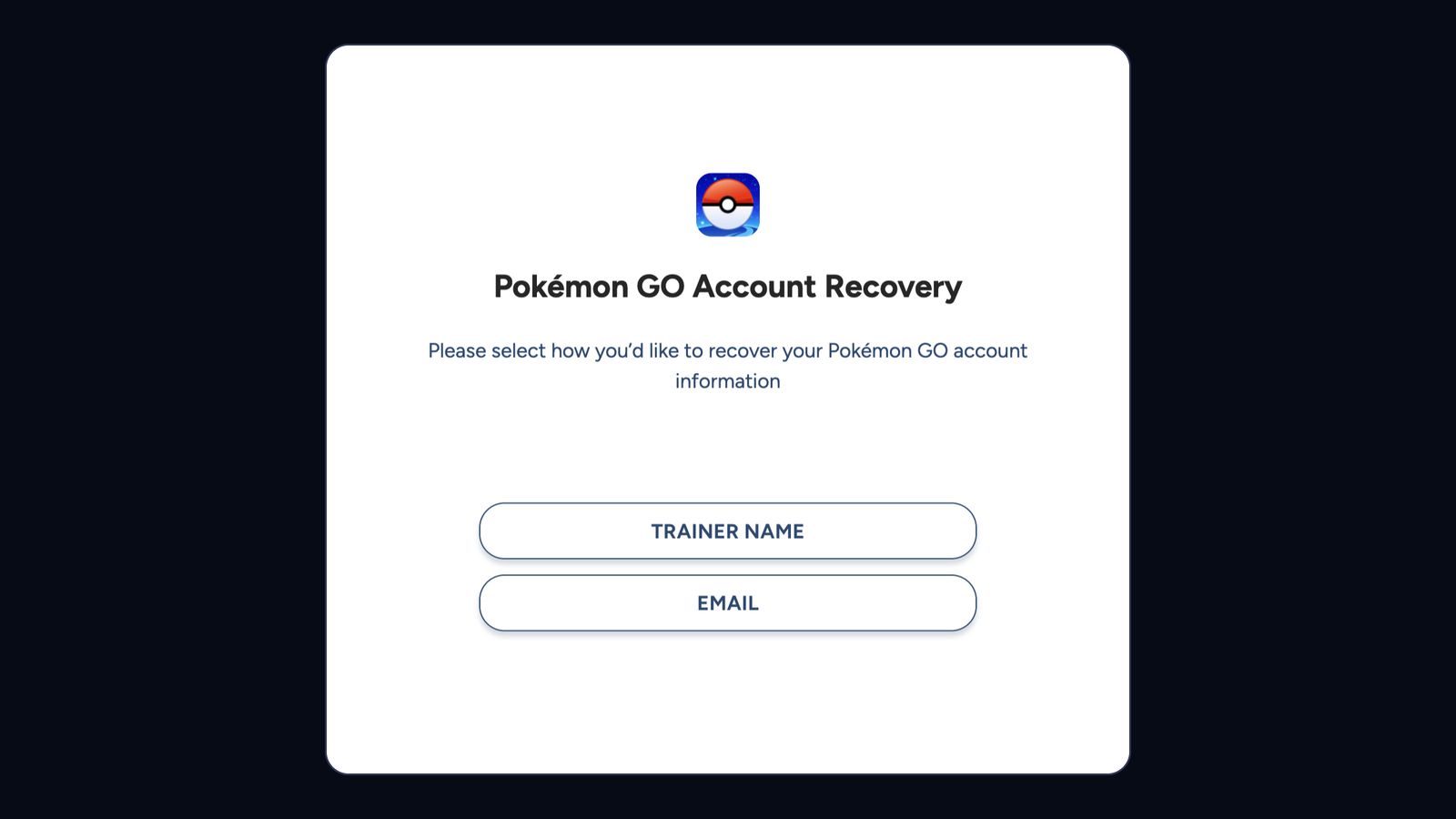
Elige el apodo de Entrenador o el correo en la página oficial de recuperación de cuenta. Imagen: Scopely Explore.
Introduce tu apodo de Entrenador o tu correo electrónico.
Introduce el código de verificación enviado al correo vinculado. Los códigos caducan a los 10 minutos. Si llega a un correo que no controlas, habla con el vendedor en el chat del pedido y no confirmes la entrega todavía.
Verifica que solo aparezcan accesos que tú reconozcas.
Guarda tu apodo de Entrenador y tu correo en un lugar seguro. Si usaste Ocultar mi correo, anota también el correo de retransmisión de Apple, ya que se necesita para la recuperación.
Consejos de seguridad adicionales
Nunca compartas tus códigos de verificación con nadie.
Evita sitios web o aplicaciones que prometan monedas u objetos gratis. Son la forma más habitual en la que roban cuentas.
Nunca compartas tu token o cookie de inicio de sesión de Google. Scopely Explore advierte que las aplicaciones no autorizadas pueden pedírtelos, así que trátalos como si fueran una contraseña.
Juega únicamente con la aplicación oficial de Google Play o la App Store. Las aplicaciones de terceros no autorizadas pueden exponer tus datos de acceso y provocar el cierre permanente de tu cuenta.
Si el juego te pide confirmar un cambio en la cuenta mediante el bloqueo del dispositivo, se trata de un paso de verificación normal.
Información importante antes de jugar
Las Normas para jugadores de Scopely Explore indican que la compra y venta de cuentas en plataformas de terceros supone una infracción de sus reglas. Scopely Explore puede suspender o cerrar permanentemente las cuentas que las infrinjan, a veces sin previo aviso. Ningún paso de seguridad puede garantizar un acceso permanente, así que guarda a buen recaudo tus datos de inicio de sesión y la prueba del pedido.
Qué hacer si algo no parece correcto
Si ves un inicio de sesión que no reconoces, sigue los pasos oficiales:
Inicia sesión con cada proveedor vinculado y comprueba Opciones > Cuenta. Desvincula todo lo que no reconozcas.
Inicia sesión en tu perfil de Scopely Explore, abre Configuración > Métodos de inicio de sesión y elimina los que no reconozcas.
Si no puedes, abre la página de recuperación de cuenta, revisa los proveedores de acceso y usa "actualizar métodos de inicio de sesión" si está disponible.
Cambia tus contraseñas en cada proveedor.
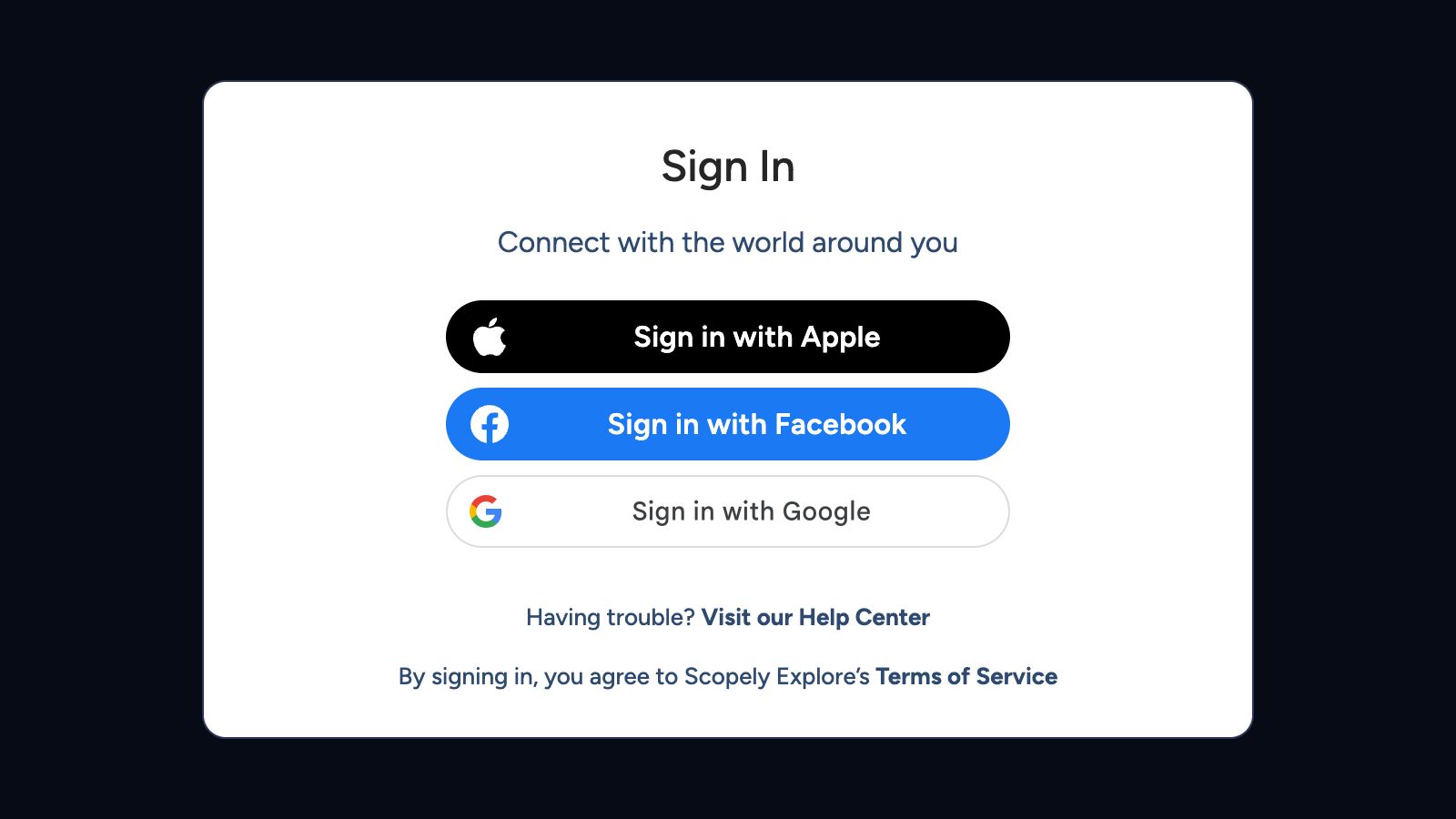
La web del perfil de Scopely Explore acepta Apple, Facebook o Google, pero no el Club de Entrenadores Pokémon. Imagen: Scopely Explore.
¿Compraste en igitems y no puedes completar los pasos?
Primero avisa al vendedor por el chat del pedido. Scopely Explore no ofrece soporte para problemas derivados de cuentas compradas, así que no te pongas en contacto con ellos sin hablar antes con el vendedor.
Si no se soluciona, no me confirmes la entrega. Utiliza la opción Informar de un problema en la página del pedido (cómo funcionan las disputas) y nuestro equipo te ayudará.
Nuestro Centro de ayuda 24/7 también está a tu disposición si lo necesitas.
Preguntas frecuentes
¿Puedo cambiar mi contraseña de Pokémon GO dentro del juego?
No. Pokémon GO no almacena contraseñas. Cámbiala a través del proveedor de inicio de sesión conectado a tu cuenta, como Google, Facebook, Apple o el Club de Entrenadores Pokémon.
¿Puedo cambiar el correo electrónico de una cuenta de Pokémon GO?
Los artículos de ayuda oficiales explican cómo cambiar el acceso vinculando y desvinculando proveedores, no editando un correo dentro del juego. El correo pertenece a la cuenta del proveedor, así que realiza el cambio indicado en el Paso 2.
¿Por qué no puedo desvincular el acceso del vendedor?
Necesitas tener otro acceso vinculado primero y no puedes eliminar el proveedor con el que tienes la sesión iniciada en ese momento. Vincula el tuyo, inicia sesión con él y luego desvincula el suyo.
¿Por qué me da un error al vincular mi cuenta?
Generalmente se debe a que esa cuenta de Google, Facebook o Apple ya está vinculada a otra cuenta de Pokémon GO. Pruebe con una diferente. Las cuentas de menores tampoco pueden vincular más de un proveedor de inicio de sesión.
¿Por qué no recibo el código de recuperación?
Revisa primero tu carpeta de spam. Si el proveedor oculta tu correo, Scopely Explore no puede enviarle un código. Con Iniciar sesión con Apple, introduce el correo de retransmisión de Apple o usa el método del apodo de Entrenador. Demasiadas solicitudes pueden activar un tiempo de espera de hasta 24 horas.
¿Qué pasa si no puedo acceder a mi cuenta de inicio de sesión?
Utiliza la página de recuperación del propio proveedor: Google, Facebook, Apple o Club de Entrenadores Pokémon. Si es un acceso que te proporcionó el vendedor, pregúntale en el chat del pedido y no confirmes la entrega hasta que esté resuelto.
¿Cuándo debo confirmar la entrega?
Únicamente tras haber completado los cinco pasos: tu propio acceso está vinculado, los accesos del vendedor han sido eliminados, las contraseñas de tus proveedores han sido cambiadas, se ha cerrado sesión en otros dispositivos y has verificado tus datos de recuperación.