
En esta página
Una cuenta de Call of Duty: Mobile (CODM) es vulnerable a través de cada inicio de sesión vinculado a ella: la cuenta de Activision, su correo electrónico, su número de teléfono, cualquier cuenta de consola o PC vinculada, y cualquier inicio de sesión de Facebook, LINE, Google Play o Game Center. Cuando termines, la única forma de entrar debe ser mediante el inicio de sesión de Activision en tu propio correo, protegido por la app de autenticación en tu teléfono.
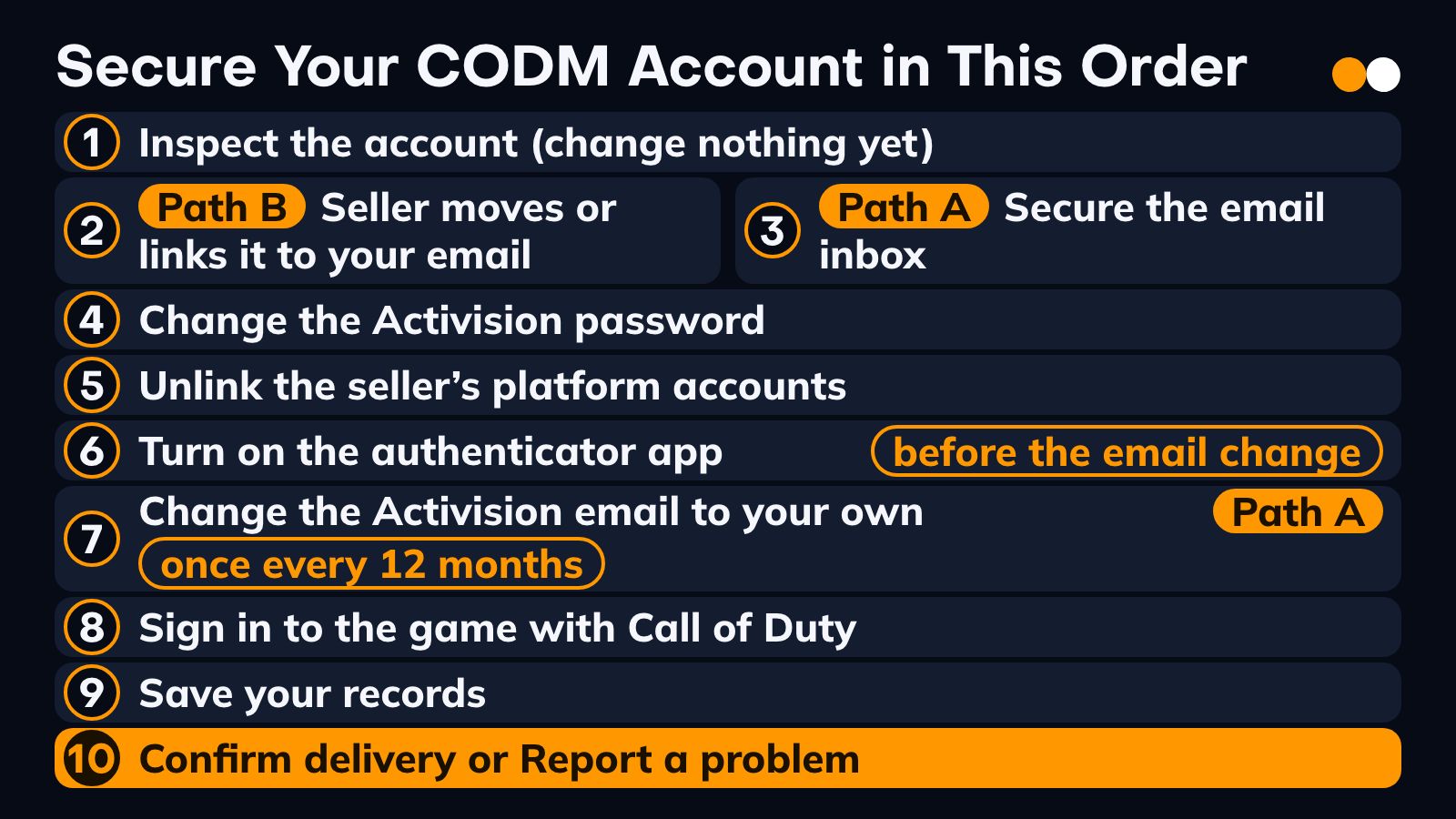
Si compraste una cuenta de Call of Duty: Mobile en igitems, completa todos los pasos a continuación antes de pulsar Confirmar entrega. Síguelos en orden, ya que cada paso depende del anterior. La mayor trampa es el correo de la cuenta: Activision envía enlaces de restablecimiento allí y solo permite cambiarlo una vez cada 12 meses, por lo que debe terminar siendo tuyo.
Cómo funciona la seguridad de una cuenta de Call of Duty: Mobile
Cuenta de Activision (inicio de sesión de Call of Duty). El progreso se guarda en la cuenta, por lo que funciona en cualquier dispositivo que inicie sesión en ella.
Inicios de sesión sociales (raros en igitems). Los inicios de sesión de Facebook, LINE, Google Play y Game Center suelen pertenecer al vendedor, y cada proveedor puede devolver el acceso a la persona que los creó.
¿Juegas a Warzone u otro juego de Call of Duty en PC o consola? Sigue nuestra guía de Call of Duty para cuentas de Call of Duty en su lugar.
Cinco errores que debes evitar
No aceptes una bandeja de entrada pública como yopmail como correo de la cuenta. Activision envía enlaces de restablecimiento de contraseña allí, y cualquiera puede abrirla.
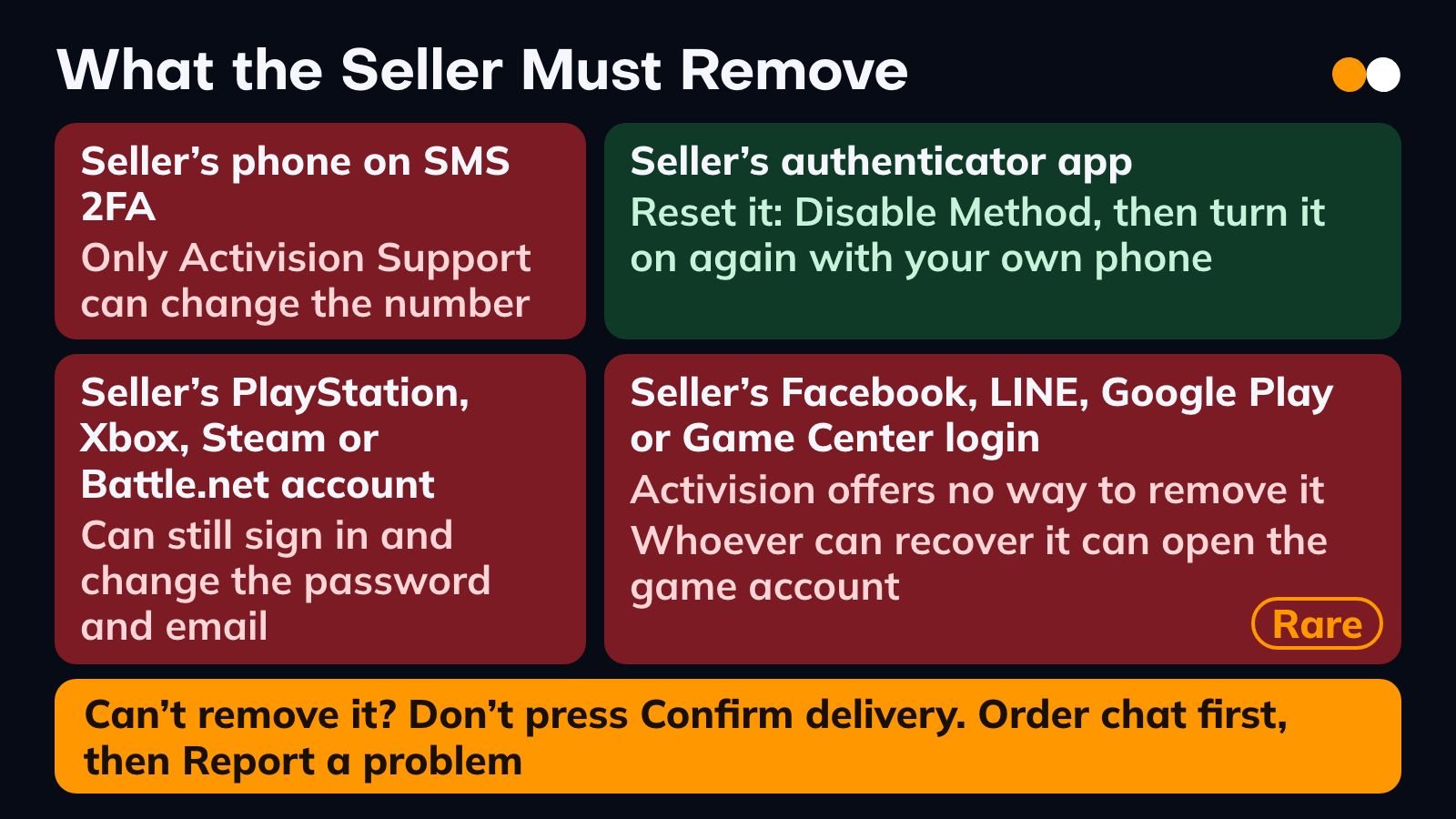
No actives la 2FA por SMS. Una vez activada, no puedes desactivarla desde el perfil, y solo el Soporte de Activision puede cambiar el número.
No confirmes una cuenta que aún tenga el inicio de sesión de Facebook, LINE, Google Play o Game Center del vendedor. Quien pueda recuperarla, podrá abrir la cuenta del juego.
No aceptes los backup codes del vendedor como un paso finalizado. Pueden quedarse con una copia. Solo cuentan los códigos que generes tú mismo.
No confirmes la entrega solo porque el juego abre. Un inicio de sesión funcional no significa que el vendedor haya perdido el acceso.
Paso 1: Inspecciona la cuenta (no cambies nada todavía)
No cambies ninguna configuración en este paso. Si algo está mal, querrás saberlo antes de tocar el correo o la configuración de 2FA.
Lo que el vendedor entregó decide tu ruta:
Ruta A: un correo y contraseña de Activision, a menudo con la contraseña del buzón de correo. ¿No tienes la contraseña del buzón? Pídesela al vendedor o solicita la Ruta B. Tras las comprobaciones de abajo, ve al Paso 3.
Ruta B: un correo temporal, una bandeja de entrada pública como yopmail, o una nota para contactar al vendedor primero. No inicies sesión hasta que el vendedor responda. Haz el Paso 2 primero, antes de que el pedido se cierre.
Solo un inicio de sesión de Facebook, LINE, Google Play o Game Center (raro). Activision no ofrece forma de eliminarlo, así que no dejes que nadie vincule una cuenta de Activision a esto. Díselo al vendedor en el chat del pedido, no confirmes la entrega y sigue el bloqueador del Paso 8 si no se puede eliminar. Una cuenta de invitado sigue la Ruta B. Lo mismo ocurre con un inicio de sesión de Google Play en un Gmail entregado, pero primero asegura ese Gmail con la lista del Paso 3.
Inicia sesión con los datos que recibiste. Si Activision pide un código de un correo o teléfono que no controlas, pídeselo al vendedor en el chat del pedido. No uses ninguna opción de restablecimiento o recuperación.
Progreso y región. Compara el nivel, los objetos y la región con el anuncio. El Soporte de Activision no cambiará la región registrada.
Restricciones. Busca cualquier aviso de baneo o suspensión en el juego.
Inicios de sesión del juego. En el juego, abre Ajustes y mira el botón de la parte superior derecha. En una cuenta con inicio de sesión social, muestra la cuenta social vinculada.
Perfil de Activision. Inicia sesión en tu perfil de Activision y anota el correo, los métodos de 2FA en Privacidad y seguridad (app de autenticación, SMS o correo) y cada cuenta de PlayStation, Xbox, Steam o Battle.net en Vinculación de cuentas. Si el SMS está activado, pregunta de quién es el teléfono.
¿Ves el teléfono del vendedor en la 2FA por SMS, su app de autenticación o sus cuentas de plataforma vinculadas? El vendedor debe eliminarlos antes de la entrega. Pregúntale al vendedor en el chat del pedido y no confirmes la entrega hasta que se resuelva.
¿Encontraste un baneo o algo que el anuncio no mencionaba? Detente aquí. Díselo al vendedor en el chat del pedido y sigue Qué hacer si algo parece estar mal a continuación.
Paso 2 (Ruta B): Haz que el vendedor mueva o vincule la cuenta a tu correo
Lee esto antes de darle un correo al vendedor:
Usa un correo nuevo que tú controles, con verificación en dos pasos activada. Nunca una bandeja de entrada pública como yopmail.
Una cuenta de Activision nueva solo se puede vincular si no hay ninguna vinculada aún. El vínculo no se puede deshacer.
Pide al vendedor que use la app de autenticación, no SMS. El cambio de correo requiere uno de ellos activado, y tú restablecerás la app en el Paso 6. Si el vendedor activa SMS con su teléfono, no podrás eliminar ese número tú mismo.
Envía al vendedor tu correo nuevo en el chat del pedido.
Cuenta de Activision ya vinculada: antes de que el pedido se cierre, el vendedor cambia su correo al tuyo. Activision enviará a tu dirección un botón de Verificar tu dirección de correo electrónico. Selecciónalo tú mismo y nunca reenvíes ese correo. ¿No tienes la contraseña del vendedor? Solicita un restablecimiento, ya que el vínculo ahora va a tu correo.
Ninguna vinculada aún: primero pregunta al vendedor en el chat del pedido qué inicio de sesión usa el juego. Si es el inicio de sesión de Facebook, LINE, Google Play o Game Center del vendedor, detente y sigue el Paso 1, porque el vínculo no se puede deshacer. De lo contrario, crea una cuenta de Activision gratuita con tu correo nuevo y una contraseña temporal que no uses en ningún otro lugar. Dale al vendedor solo ese correo y contraseña para vincularla. Si Activision envía un código a tu correo durante el proceso, dale al vendedor solo ese código en el chat del pedido, únicamente para el vínculo.
Tan pronto como el vendedor confirme, cambia la contraseña (Paso 4) y, si creaste la cuenta, activa la app de autenticación (Paso 6) antes que nada. Luego haz las comprobaciones del Paso 1 y continúa con el Paso 5.
¿El vendedor dice que el correo no se puede mover? Activision permite un cambio de correo cada 12 meses, y ninguno a través de la gestión de cuenta en la 2FA por correo. Pregúntale al vendedor en el chat del pedido y no confirmes la entrega hasta que se resuelva.
Paso 3 (Ruta A): Asegura el buzón de correo
Si la cuenta vino con su inicio de sesión de correo, asegura ese buzón ahora, porque Activision envía allí los enlaces de restablecimiento de contraseña y los códigos de cambio de correo.
Añade tus nuevos detalles de recuperación antes de eliminar los antiguos. Los detalles antiguos pueden seguir funcionando durante un tiempo. Google puede enviar códigos a la información de recuperación anterior durante 7 días, y Microsoft mantiene un método de inicio de sesión eliminado utilizable durante 30 días.
Inicia sesión en el buzón y cambia su contraseña.
Añade tu propio correo de recuperación y número de teléfono, luego elimina los antiguos.
Activa la verificación en dos pasos con el proveedor de correo.
Revisa las sesiones activas y elimina cualquier dispositivo que no reconozcas.
Elimina también cualquier regla de reenvío a una dirección que no sea tuya.
También te podría gustar
Explorar todos los Accounts de COD Mobile



Paso 4: Cambia la contraseña de Activision
Inicia sesión en tu perfil de Activision.
Selecciona Editar junto a tu contraseña y establece una nueva que no uses en ningún otro lugar.
¿No hay opción de Editar, o un código va a un correo o teléfono que no controlas? Pregúntale al vendedor en el chat del pedido y no confirmes la entrega hasta que se resuelva.
Paso 5: Desvincula las cuentas de plataforma del vendedor
Una cuenta de plataforma vinculada del vendedor aún puede iniciar sesión y cambiar la contraseña y el correo, o eliminar la cuenta.
Desvincula solo las cuentas que no sean tuyas. Cada cuenta de plataforma se puede desvincular una vez cada 12 meses, y Activision puede rechazar una desvinculación que considere sospechosa.
En tu perfil de Activision, abre Vinculación de cuentas.
Desvincula cada cuenta de PlayStation, Xbox, Steam o Battle.net que el vendedor dejó.
Comprueba que solo queden tus propias cuentas, o ninguna.
¿La desvinculación fue rechazada o no se ofrece? Pregúntale al vendedor en el chat del pedido y no confirmes la entrega hasta que se resuelva.
Paso 6: Activa la app de autenticación
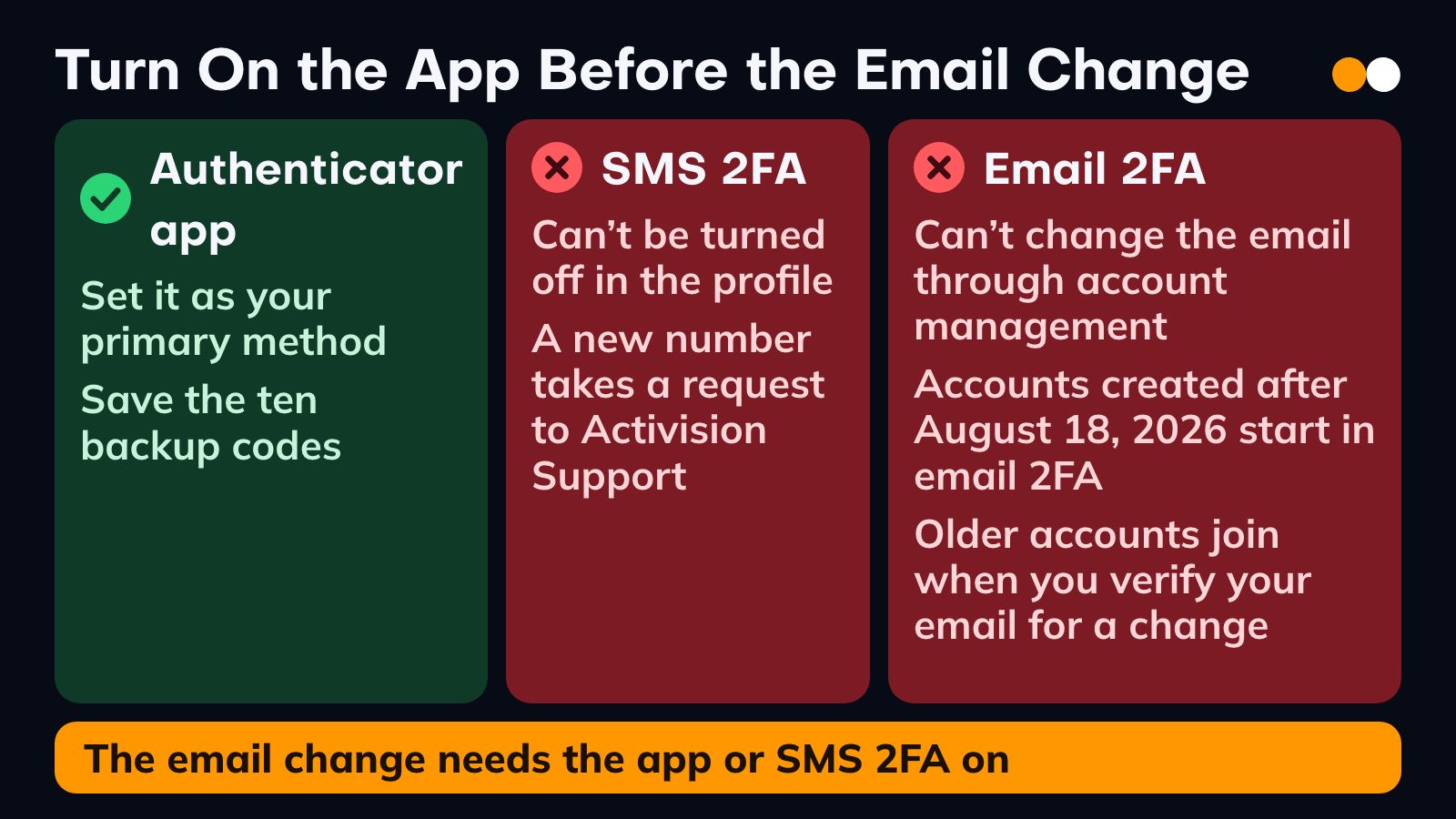
Haz esto antes del cambio de correo, porque Activision no cambiará el correo hasta que la app de autenticación o la 2FA por SMS esté activada.
Usa la app de autenticación, no SMS. La 2FA por SMS no se puede desactivar en el perfil, y un número nuevo requiere una solicitud al Soporte de Activision.
En tu perfil de Activision, abre Privacidad y seguridad.
Activa la app de autenticación y escanea el código con una app en tu propio teléfono. ¿Ya activada por el vendedor? Restablécela primero, abajo.
Establece la app de autenticación como tu método principal.
Guarda los diez backup codes en algún lugar offline.
Si el vendedor ya configuró la app de autenticación: Restablécela
Selecciona los tres puntos en la fila de App de autenticación y elige Desactivar método, luego actívalo de nuevo con tu propio teléfono. Activision te dará diez nuevos backup codes. Si pide un código que no puedes obtener, pregúntale al vendedor en el chat del pedido y no confirmes la entrega hasta que se resuelva.
Si el teléfono del vendedor está en la 2FA por SMS, no confirmes
Solo el Soporte de Activision puede cambiar un número de 2FA por SMS, y puede negarse.
No pulses Confirmar entrega.
Díselo al vendedor en el chat del pedido.
Si no se resuelve, usa Report a problem en la página del pedido (cómo funcionan las disputas) antes de que el pedido se cierre.
Paso 7 (Ruta A): Cambia el correo de Activision al tuyo
En la Ruta B, ve al Paso 8.
Usa tu propio correo aquí, incluso si la cuenta vino con un buzón. Un propietario anterior puede mantener el acceso de recuperación a ese buzón durante un tiempo.
Comprueba que la nueva dirección no tenga errores tipográficos. El correo solo se puede cambiar una vez cada 12 meses.
En tu perfil de Activision, selecciona Editar junto a la dirección de correo.
Introduce el código de un solo uso enviado al correo actual.
Introduce tu nuevo correo y confirma.
Abre el correo de verificación enviado a la nueva dirección y confírmalo.
Vuelve a abrir el perfil y comprueba que aparece tu nuevo correo.
Activision también envió tus backup codes al buzón antiguo. Si el vendedor pudo leerlos, restablece la app ahora: Desactivar método, luego actívala de nuevo para obtener diez códigos nuevos, que irán a tu nuevo correo. Luego comprueba que la app sigue siendo tu método principal.
Si no hay opción de Editar o el cambio está bloqueado: El buzón es tu llave maestra
Las cuentas en 2FA por correo no pueden cambiar el correo a través de la gestión de cuenta, y el Soporte de Activision puede no poder cambiar los detalles de la cuenta. Las cuentas creadas después del 18 de agosto de 2026 comienzan en 2FA por correo, y las antiguas se unen cuando verificas tu correo para hacer un cambio, como pudieron hacer los Pasos 4 a 6.
El buzón del Paso 3 se queda entonces como el correo de la cuenta y su llave maestra. La 2FA por correo no se puede desactivar, por lo que quien controle el buzón puede restablecer la contraseña y recibir códigos de inicio de sesión. Eso solo es aceptable para un buzón real con el Paso 3 completado. Antes de confirmar, termina cada punto del Paso 3, incluidas las reglas de reenvío. Cambiar el correo a través del Soporte de Activision es opcional y puede hacerse más tarde.
¿No es un buzón real que tú controles? Pide al vendedor en el chat del pedido que mueva la cuenta (Paso 2) antes de que el pedido se cierre, y no confirmes la entrega hasta que se resuelva.
Paso 8: Inicia sesión en el juego con tu inicio de sesión de Activision
En tu propio dispositivo, abre CODM e inicia sesión con Call of Duty y tu correo de Activision.
Comprueba el progreso respecto al Paso 1.
Abre Ajustes y comprueba el botón de la parte superior derecha. Un inicio de sesión social que aparezca ahí sigue en la cuenta. Un inicio de sesión de Google Play en el Gmail que tomaste en el Paso 3 es tuyo.
Si no puedes eliminar el inicio de sesión social del vendedor, no confirmes
Quien pueda recuperar esa cuenta de Facebook, LINE, Google o Apple puede abrir la cuenta del juego. Facebook no se puede desvincular, y Activision no documenta ninguna desvinculación para los otros.
No pulses Confirmar entrega.
Díselo al vendedor en el chat del pedido.
Si no se resuelve, usa Report a problem en la página del pedido (cómo funcionan las disputas) antes de que el pedido se cierre.
Paso 9: Guarda tus registros
Mantén esto en un lugar seguro y offline:
Los detalles de tu pedido en igitems
Tus backup codes
El nombre de jugador, el UID y el correo ahora en la cuenta de Activision
Paso 10: Confirma la entrega o informa de un problema
Pulsa Confirmar entrega solo cuando todo esto sea cierto:
La cuenta coincide con el anuncio, sin baneos u otros problemas no mencionados.
En la Ruta A, aseguraste el buzón de correo que venía con la cuenta.
Cambiaste la contraseña de Activision.
Solo tus propias cuentas de plataforma, o ninguna, están vinculadas.
La app de autenticación está activada con tu propio teléfono y establecida como principal, y guardaste los backup codes emitidos después de que el vendedor perdiera el acceso al correo de la cuenta.
El teléfono del vendedor no está en la 2FA por SMS.
El correo de Activision es el tuyo, o el buzón real que aseguraste en el Paso 3 si el cambio fue bloqueado.
El juego inicia sesión con tu inicio de sesión de Activision, y no queda ningún inicio de sesión social del vendedor.
Guardaste tus registros.
Si algo de esto no es cierto, no confirmes. Ve a Qué hacer si algo parece estar mal.
No esperes si estás bloqueado. Un pedido puede cerrarse automáticamente tan pronto como 4 días después de que el vendedor lo marque como entregado, así que usa Report a problem antes de eso.
Después de confirmar
Lee cada alerta de seguridad. Si una muestra un inicio de sesión o dispositivo que no es tuyo, sigue Qué hacer si algo parece estar mal de inmediato.
Mantén tus backup codes y el registro del pedido offline. Los códigos te permiten entrar si no puedes usar tu app de autenticación.
¿Sigues en el buzón entregado? Revisa sus detalles de recuperación, dispositivos y reglas de reenvío después de 30 días, cuando los detalles de recuperación antiguos hayan dejado de funcionar.
Lista de verificación contra estafas
Nunca des a nadie tu contraseña, códigos de verificación o backup codes. La contraseña temporal del Paso 2 y un código de vínculo son las únicas excepciones.
Nunca apruebes un inicio de sesión que no hayas iniciado tú.
Ignora a cualquiera que diga ser Soporte de Activision y te contacte primero, en Discord o cualquier otro chat. El soporte oficial está solo en support.activision.com y el centro de ayuda de CODM en activision.helpshift.com.
Si un vendedor pide un código después de la entrega, recházalo y avísanos a través de Report a problem o el Centro de ayuda.
Evita sitios web o apps que ofrezcan COD Points o artículos gratis. Activision advierte contra ofertas de COD Points y otros artículos dentro del juego.
No uses cheats u otro software de terceros. Las penalizaciones recaen sobre la cuenta sin importar quién estuviera jugando.
Bueno saber antes de jugar
Las reglas de Activision no permiten que las cuentas sean compradas, vendidas o transferidas, y eso incluye la cuenta que compraste. Los Términos de uso dicen:
“Activision no reconoce la transferencia de cuentas o contenido proporcionado por el servicio. No puedes comprar, vender, revender, prestar, alquilar, regalar, intercambiar o transferir de otro modo ninguna cuenta o contenido proporcionado por el servicio”
El vendedor también puede pedir a la tienda un reembolso de los COD Points que compró, y Google permite que un juego retire lo que una compra reembolsada adquirió.
El propietario anterior puede ser capaz de recuperar la cuenta. La recuperación de cuenta hackeada de Activision pide el correo usado por última vez en la cuenta y una cuenta de plataforma vinculada anteriormente, y funciona para devolver el progreso original. Terminar cada paso aquí no elimina ese riesgo, y un comprador generalmente no puede pasar la misma comprobación.
Ningún paso de seguridad puede garantizar el acceso permanente. Mantén tu registro de pedido de igitems y tus backup codes a salvo.
Qué hacer si algo parece estar mal
Si ves actividad que no reconoces, sigue el consejo de seguridad de Activision:
Cambia la contraseña de Activision, y la contraseña del buzón si sigue siendo el correo de la cuenta.
Desvincula las cuentas vinculadas a la cuenta de Activision, cambia sus contraseñas y vincula de nuevo solo las tuyas.
Comprueba que el correo, la app de autenticación y las cuentas vinculadas sigan siendo tuyas.
¿Compraste en igitems y estás bloqueado, sin acceso o viendo un problema?
Díselo al vendedor en el chat del pedido primero. Activision no reconoce las transferencias de cuenta, así que no contactes al Soporte de Activision sobre una cuenta comprada sin hablar con el vendedor.
Si no se resuelve, no confirmes la entrega. Usa Report a problem en la página del pedido (cómo funcionan las disputas) antes de que el pedido se cierre automáticamente, y nuestro equipo te ayudará.
Si el pedido ya se completó y no ha tenido una disputa, aún puedes usar Report a problem en la página del pedido dentro de los 14 días siguientes.
Nuestro Centro de ayuda 24/7 también está ahí si lo necesitas.
Preguntas frecuentes
¿Puede el vendedor o un propietario anterior recuperar la cuenta?
Es posible. Estos pasos cierran las formas normales de entrada, pero Activision puede devolverla a alguien con el correo usado por última vez en ella y una cuenta de plataforma vinculada anteriormente. Mantén tu registro de pedido.
¿Cuándo debería confirmar la entrega?
Solo después de terminar los pasos y que todo en la lista de verificación del Paso 10 sea cierto. Si algo no está bien, no confirmes. Usa Report a problem en la página del pedido.