A veces, lograr la victoria en Fortnite Battle Royale no tiene nada que ver con las armas que elijas ni con tu habilidad. En su lugar, puede depender de pequeños detalles como los ajustes del juego.
Piénsalo: un pequeño lag a mitad de la partida puede significar el desastre tanto para ti como para tu enemigo. Además, algunos de estos ajustes pueden mejorar tu experiencia de juego; por ejemplo, puedes usarlos para optimizar tu visión e introducir otras mejoras.
Así que, si te tomas el juego en serio, debes repasar el menú y elegir las mejores opciones según tus preferencias.
En este artículo, repasaremos algunos de los mejores ajustes que usan los jugadores profesionales. Estas configuraciones garantizarán tasas de fotogramas más rápidas y una puntería más precisa. Ya sea que juegues en PS5, Xbox o PC, estas pequeñas modificaciones pueden ser tu arma secreta para eliminar a la competencia en solo unos pocos clics.
Mejores ajustes gráficos de Fortnite para mayor claridad y FPS
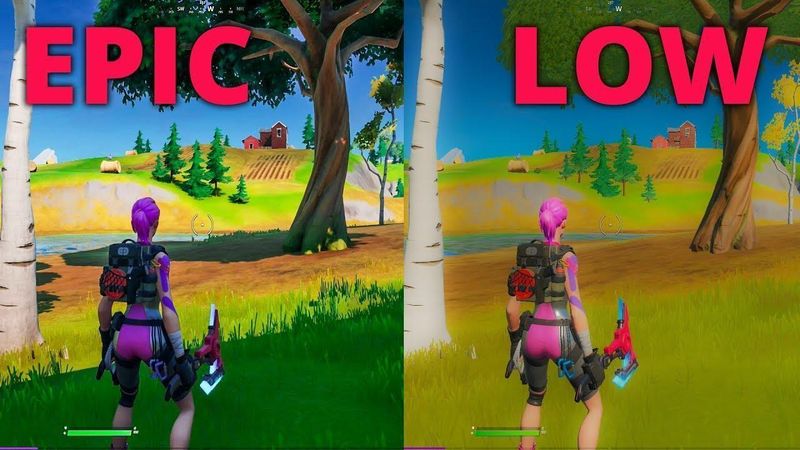
Tu pantalla es tu ventana al juego, y una vista saturada o con tirones es un inconveniente. El objetivo aquí es simple: maximizar los fotogramas por segundo (FPS) manteniendo suficiente claridad visual para detectar a un oponente a 200 metros de distancia. En el Fortnite competitivo, el rendimiento siempre está por encima de la estética.
Pantalla y renderizado
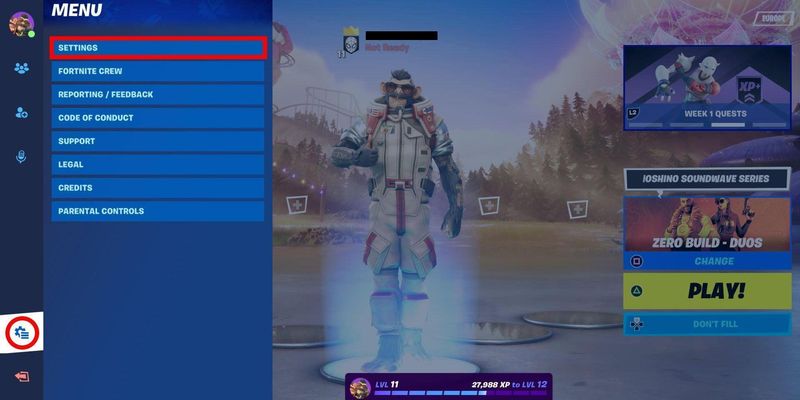
Hay algunos ajustes que siempre deberías activar, sin importar la situación o tu nivel de habilidad:
Modo de ventana: Selecciona siempre Pantalla completa. Esto le otorga a Fortnite el control exclusivo sobre la salida de tu pantalla, minimizando el input lag y evitando que los procesos en segundo plano consuman recursos valiosos. Es la vía más limpia y directa desde tu PC al juego.
Resolución: Mantén la resolución nativa de tu monitor (ej. 1920x1080). Esto proporciona la mejor nitidez. Aunque algunos pros en el pasado usaban resoluciones estiradas, el hardware moderno y las actualizaciones del juego hacen que la nativa sea la opción superior para obtener claridad sin un impacto significativo en el rendimiento.
V-Sync: Desactiva esta función, ya que puede introducir un input lag notable, que es el enemigo de cualquier jugador competitivo.
Límite de frecuencia de fotogramas: Ajústalo para que coincida con la tasa de refresco de tu monitor (ej. 240 FPS en un monitor de 240Hz). Esto crea un margen y garantiza una experiencia constante. Si tienes un equipo muy potente, la opción Ilimitado es posible, pero un límite fijo suele traducirse en un rendimiento más estable.
Modo de renderizado: Para la mayoría de sistemas, el modo Rendimiento es el estándar de oro para la estabilidad y el rendimiento constante. DirectX 12 puede ofrecer mejores visuales en hardware de alta gama, pero la opción DirectX 11 se ha retirado de los ajustes de Modo de renderizado, y el modo Rendimiento (que ahora funciona sobre DirectX 12) es la opción fiable para Fortnite competitivo.
Ajustes gráficos personalizados
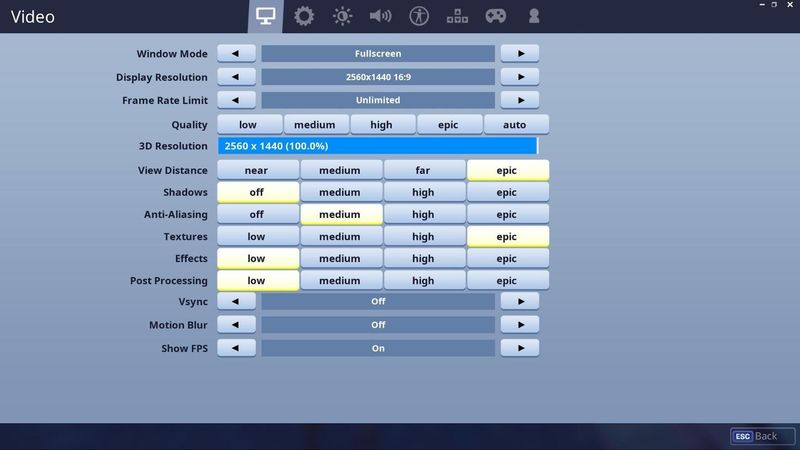
Vamos a reducir el juego a lo esencial para disfrutar de una experiencia limpia, fluida y con FPS altos. Despídete de los adornos molestos y da la bienvenida al rendimiento puro.
Ajuste | Ajuste competitivo recomendado | Por qué funciona |
|---|---|---|
Anti-Aliasing y Super resolución | Desactivado, o NVIDIA DLSS (Rendimiento) | Desactivar el AA proporciona una imagen nítida sin coste de rendimiento. DLSS es una alternativa fantástica, ya que usa IA para aumentar los FPS con un impacto visual mínimo. |
Resolución 3D | 100% | Mantén esto al 100% cuando uses DLSS o con el AA desactivado. Si te faltan fotogramas, puedes bajarlo ligeramente, pero intenta no bajar del 90%. |
Sombras | Desactivado | Es el mayor aumento de FPS que puedes conseguir. Las sombras ensucian la vista y reducen el rendimiento. Desactívalas y no mires atrás. |
Iluminación global | Desactivado | Otro ajuste pesado para el rendimiento. No necesitas una iluminación llamativa para detectar a un rival. |
Reflejos | Desactivado | Lo mismo de antes. Es puramente estético y consume recursos de tu gráfica. |
Distancia de visión | Media o Lejana | Aunque algunas guías recomiendan Épica, la Media o Lejana proporcionan toda la información necesaria (los modelos de jugadores se renderizan a la misma distancia independientemente de esto) sin cargar objetos lejanos innecesariamente. |
Texturas | Bajas | Buscas distinguir las siluetas de los jugadores, no admirar las paredes. Las texturas bajas aumentan los FPS y reducen el ruido visual. |
Efectos y Postprocesado | Bajos | Estos ajustes añaden saturación visual debido a explosiones y efectos de la tormenta. Mantenerlos en Bajo conserva la pantalla limpia en combates intensos. |
NVIDIA Reflex Low Latency | Activado + Boost | Si tienes una GPU NVIDIA, esto es esencial. Reduce la latencia del sistema, haciendo que el juego se sienta increíblemente responsivo. |
Al adoptar estos ajustes, le estás pidiendo a tu PC que se concentre en una sola cosa: ofrecer los FPS más altos y estables posibles. Te sorprenderá lo mucho más fluido y responsivo que se siente el juego.
También te podría gustar
Perfeccionando tus mecánicas: Los mejores ajustes de sensibilidad
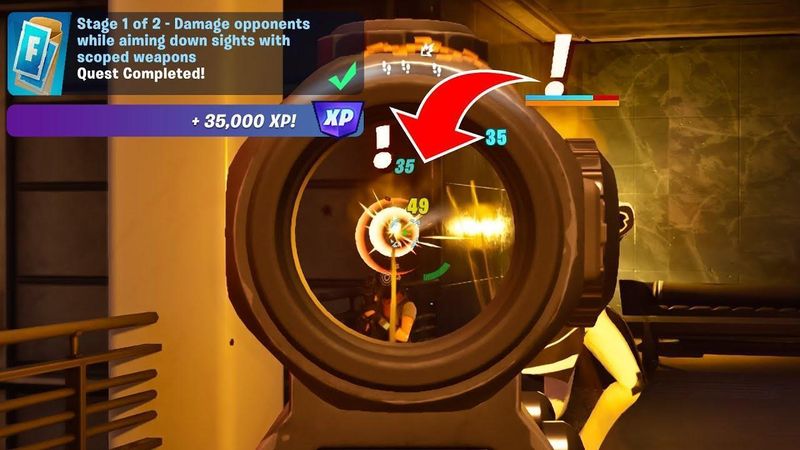
Unos FPS altos no sirven de nada si tu puntería es inestable. Encontrar la sensibilidad adecuada es un proceso personal, pero existen rangos bien establecidos por los que se decantan los mejores jugadores de Fortnite. Este es tu punto de partida para construir una memoria muscular de nivel dios.
Para jugadores de ratón y teclado
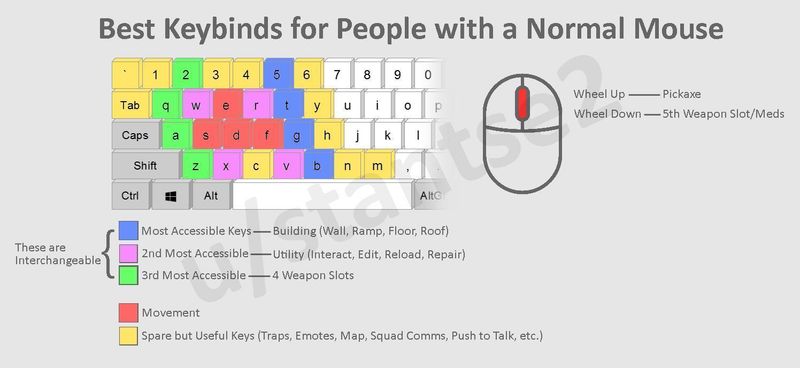
La precisión y la velocidad son vitales para cualquier shooter. El objetivo es tener una sensibilidad lo suficientemente baja para disparos precisos a larga distancia, pero lo suficientemente alta para girarte 180 grados rápidamente si te pushean.
DPI del ratón: El rango más utilizado por los profesionales es 800 o 1600, siendo 800 DPI la elección clásica para un control suave.
Sensibilidad X/Y en el juego: 5.0% - 9.0% es la mejor sensibilidad combinada con 800 DPI. Recomendamos empezar en 7.0% e ir ajustando hacia arriba o abajo hasta que se sienta natural.
Sensibilidad al apuntar (ADS): 80% - 100% es la mejor sensibilidad al apuntar con la mira en Fortnite. Quieres que la vista al apuntar sea ligeramente más lenta para una precisión ajustada.
Sensibilidad de la mira de francotirador: De forma similar al ADS, una sensibilidad del 80% - 100% garantiza que no te pases de largo al apuntar a tus objetivos con un sniper.
Polling Rate (Tasa de sondeo): Todos los ratones gaming modernos admiten una tasa de sondeo de 1.000 Hz, ofreciéndote el tiempo de respuesta más rápido entre tu ratón y tu PC.
Para jugadores de mando (PS5, Xbox, PC)
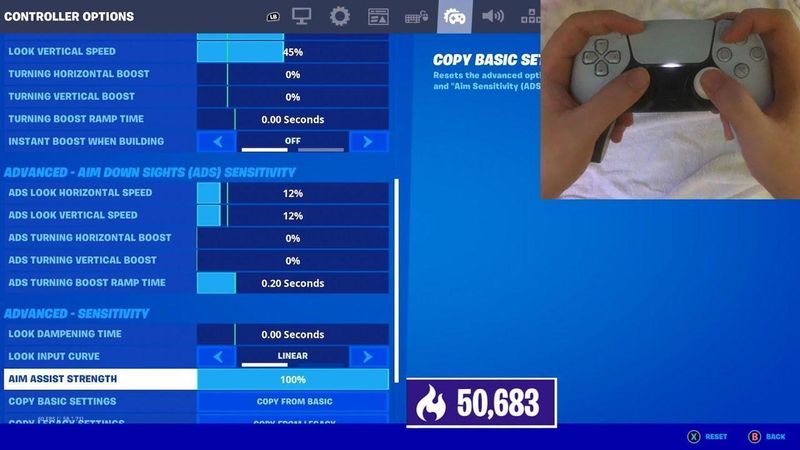
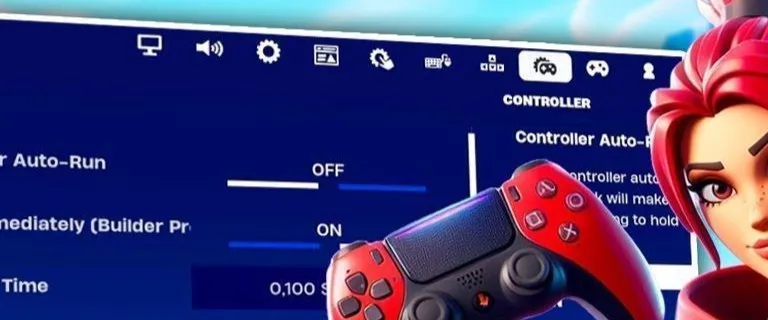
Los ajustes de mando consisten en aprovechar el poder del aim assist permitiendo al mismo tiempo una construcción y edición fluidas. Los mejores ajustes de mando para Fortnite te permiten fijar objetivos y ejecutar construcciones complejas con facilidad.
Multiplicador de sensibilidad del modo de construcción: 1.8x - 2.2x. Esta es la clave para construir rápido, ya que necesitas girar y colocar paredes rápidamente sin sentir que pierdes el control.
Multiplicador de sensibilidad del modo de edición: 1.9x - 2.3x. Un poco más alta que la sensibilidad del modo de construcción te permite editar con total precisión.
Velocidad horizontal y vertical de la vista: 40% - 50%. Esta es tu velocidad base de cámara. Mantenerla en este rango evita que tu puntería se sienta imprecisa o flotante.
Potencia de la ayuda al apuntar (Aim Assist): 100%. No hay razón para bajarla. Deja que el juego te ayude.
Tiempo de amortiguación de la vista: 0.00 segundos. Quieres una respuesta instantánea a los movimientos de tu stick.
Zona muerta del stick izquierdo/derecho: 5% - 10%. Ajústala lo más baja posible sin sufrir drift (movimiento involuntario). Una zona muerta más baja significa que el stick responde a movimientos más pequeños.
Ajustar estas opciones puede mejorar enormemente tus mecánicas y, una vez encuentres lo que te funciona, ¡mantenlo!
Mejores ajustes de audio e interfaz (HUD) de Fortnite
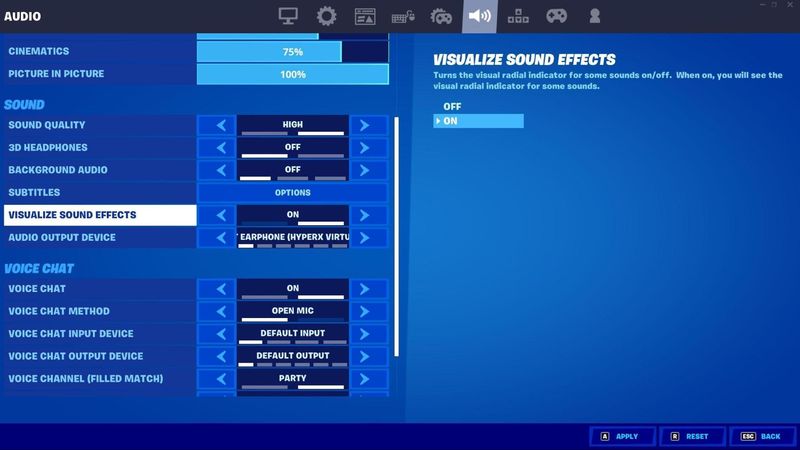
A pesar de que a algunos jugadores les gusta escuchar música mientras juegan a Fortnite, las pistas visuales y sonoras marcan una gran diferencia.
Mejores ajustes de audio
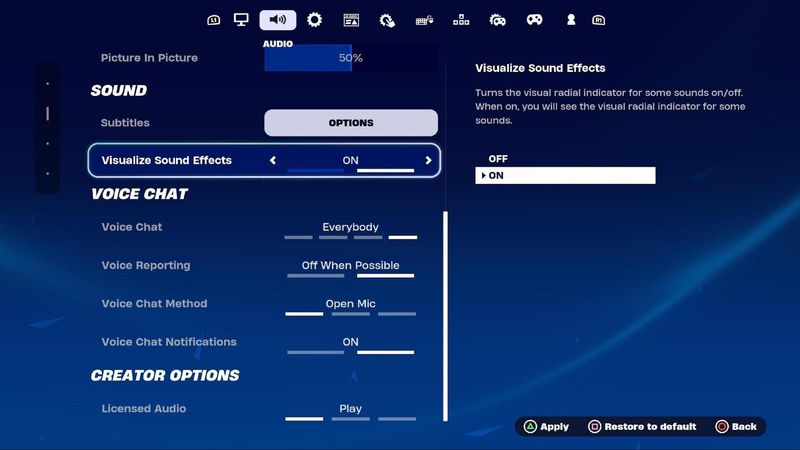
Activar un buen sonido te permite captar lo que ocurre a tu alrededor. Por ejemplo, escuchar pasos, a los rivales construyendo o un disparo lejano de francotirador puede darte la información que necesitas para ganar un enfrentamiento.
Calidad del sonido: Elige siempre la calidad de sonido más alta, ya que esto no interferirá con tus ajustes visuales.
Auriculares 3D: Esta opción, combinada con unos buenos auriculares estéreo, crea una experiencia de sonido envolvente virtual que facilita ubicar la dirección y distancia de los sonidos.
Visualizar efectos de sonido: Otra opción imprescindible. El ajuste para visualizar efectos de sonido muestra indicadores en pantalla de sonidos clave como pasos, cofres y vehículos. Muchos jugadores pro confían en esto para tener un nivel extra de información, especialmente en el endgame.
Optimización del HUD
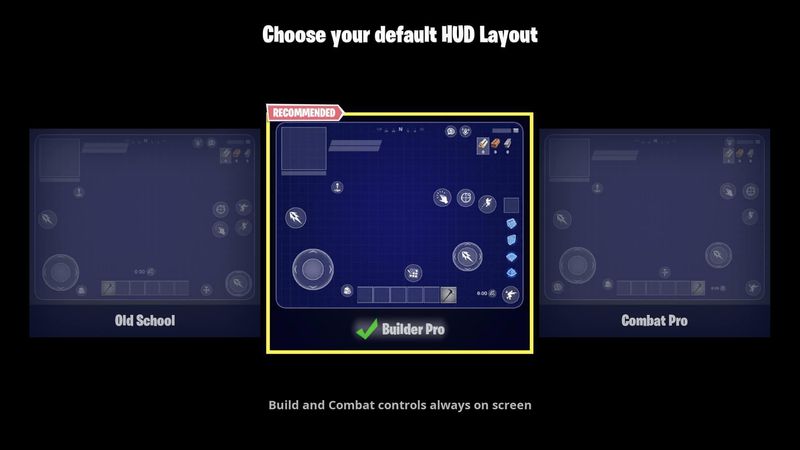
Tu interfaz de usuario (HUD) debe darte suficiente información sin ser abrumadora, ya que una pantalla recargada puede ocultar enemigos y distraerte en el momento equivocado.
Escala del HUD: La escala óptima del HUD es 80% - 90%, ya que al reducirlo ligeramente ganas más espacio en pantalla.
Mostrar contador de espectadores: No necesitas pensar en los espectadores si quieres conseguir los mejores resultados.
Retícula: Te recomendamos desactivar las retículas si buscas máxima limpieza.
Salud del jugador: Ver la salud de otros jugadores es vital, ya que te indica si debes presionar o retroceder.
Recursos: Mantén a la vista los recursos valiosos en el mapa para obtener ventaja competitiva.
Minimapa: Debes conocer tu posición relativa respecto a otros jugadores y puntos de interés.
Entra en los ajustes del HUD y desactiva todo lo que no necesites ver en el calor de la batalla. Un HUD minimalista te ayuda a concentrarte en lo que realmente importa: seguir con vida.
El toque final
Ahora entiendes mejor los mejores ajustes de Fortnite en 2026. Has configurado tu juego para alcanzar el máximo de FPS, has adaptado tu sensibilidad para unas mecánicas impecables y has optimizado tu audio para un control total del entorno. En otras palabras, has modificado las opciones del juego para aumentar tus probabilidades de ganar.
Estos ajustes son el estándar en el Fortnite competitivo por una razón: simplemente funcionan mejor que cualquier otra configuración. Ofrecen la experiencia de juego más clara, fluida y precisa posible.
¿Te preguntas cómo se compara tu inventario actual de Skins y Cosmetics con el de otros jugadores? Utiliza nuestra calculadora de valor de cuenta de Fortnite gratuita para ver cuánto vale tu cuenta en el mercado actual.